




CrystalDiskInfo短評
CrystalDiskInfo 官方版是一款專業可靠的硬盤健康檢測工具,完全免費無廣告,僅 5MB 體積綠色便攜無需安裝。軟件精準讀取 S.M.A.R.T 參數,用三色直觀展示硬盤狀態,實時監控溫度,支持全類型硬盤檢測,界面簡潔易操作,能提前預警故障,是保護數據安全的實用工具。
CrystalDiskInfo適用人群
CrystalDiskInfo 適合三類人群使用:一是普通電腦用戶,日常監測硬盤狀態預防數據丟失;二是 IT 運維與裝機人員,批量檢測設備硬盤健康;三是數據工作者,及時發現風險保護重要資料。CrystalDiskInfo軟件亮點
完全免費,純凈無廣告:無任何隱藏收費,無捆綁軟件,專注于硬盤檢測這一核心功能,深受維修店、網吧、公司網管青睞。
即開即用,輕量高效:提供單文件版和便攜版,無需安裝即可運行,5MB 左右的體積不占用系統資源。
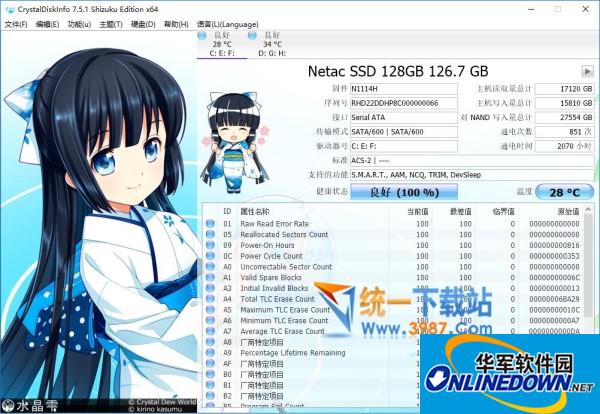
智能健康評分:自動將復雜的 S.M.A.R.T 數據轉化為直觀的百分比評分,配合藍、黃、紅三色狀態指示,電腦小白也能一眼看懂硬盤狀況。
實時預警機制:當硬盤溫度過高或健康狀態接近危險閾值時,自動發出警報提醒,為用戶爭取寶貴的數據備份時間。
CrystalDiskInfo軟件特色
多級預警機制:通過顏色編碼(綠色=正常、黃色=注意、紅色=警告)直觀展示硬盤狀態,并建立多維度的預警機制。當硬盤溫度超過設定閾值或 S.M.A.R.T. 屬性出現異常時,系統會立即觸發警報。
郵件通知功能:支持郵件通知功能,當硬盤狀態異常時,可以通過郵件第一時間發送警報。用戶可以在軟件中配置 SMTP 服務器信息,設置接收警告郵件的郵箱地址。
聲音報警:用戶可以自定義溫度警告的聲音,當硬盤溫度超過設定閾值時,軟件會發出警報聲,提醒用戶及時采取措施。
CrystalDiskInfo軟件功能
歷史趨勢圖表:提供硬盤溫度、讀寫錯誤率等參數的歷史趨勢圖表,幫助用戶長期跟蹤硬盤健康變化。用戶需要運行軟件一段時間或直接設置開機啟動,才能看到明顯的變化趨勢。
SMART 屬性深度解析:展示與壽命相關的核心 S.M.A.R.T. 數據,如壞道數量、通電次數等,并對這些數據進行深度解析,幫助用戶了解硬盤的健康狀況。
健康狀態評估:根據 S.M.A.R.T. 數據提供健康狀態評估,包括當前預警和風險預測。該功能通過分析 SMART 數據,將硬盤健康狀況量化為直觀的健康指數,幫助用戶判斷硬盤的壽命和使用情況。
CrystalDiskInfo安裝步驟
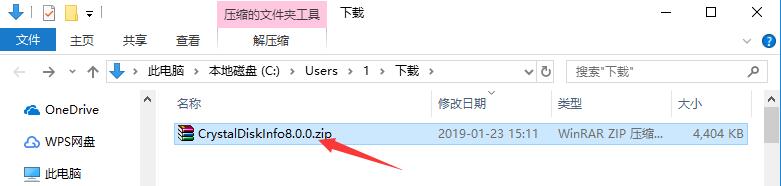
1、從華軍軟件園下載CrystalDiskInfo軟件包,將壓縮包直接解壓后,使用鼠標左鍵雙擊打開對應系統版本的啟動程序。
注:解壓壓縮包需要使用壓縮解壓工具,推薦使用WinRAR,技術成熟可靠。WinRAR下載地址:http://m.radioasia.cn/soft/5.htm
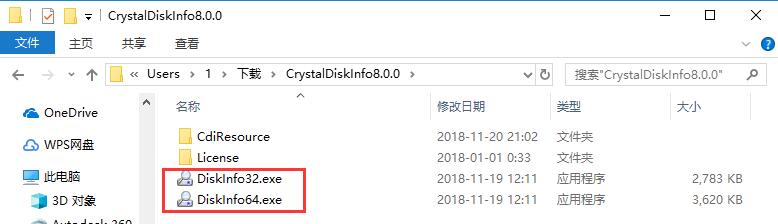
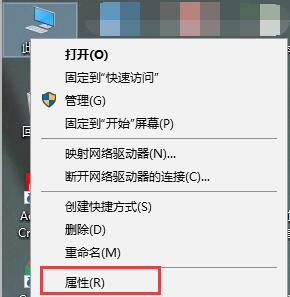
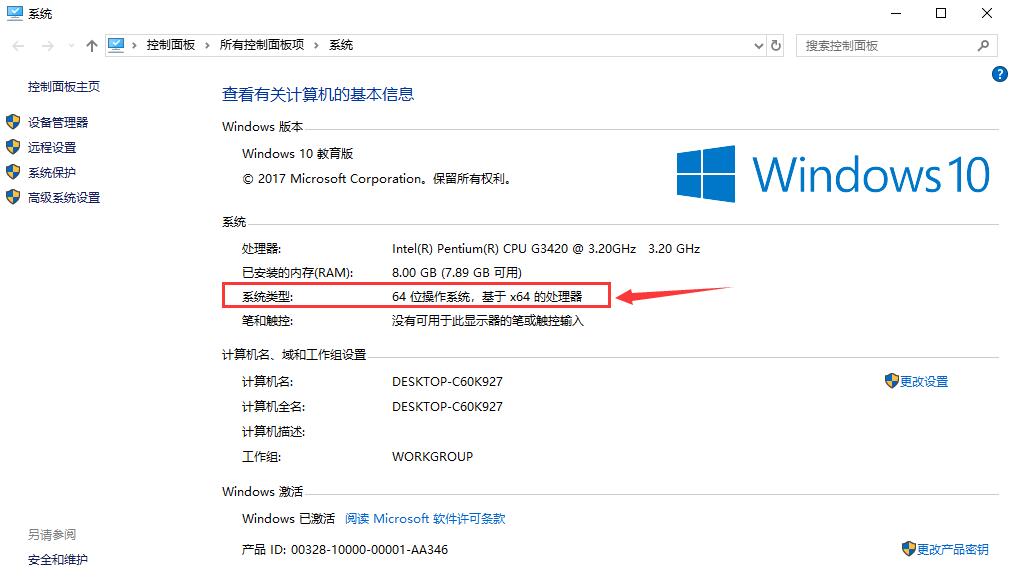
2、如果您不知道怎么查看系統版本,可以用鼠標右鍵單擊桌面上的“我的電腦”,在右鍵菜單中點擊“屬性”選項,在打開新窗口中,找到“系統類型”一欄,即可找到正在使用的系統版本了。
CrystalDiskInfo使用方法
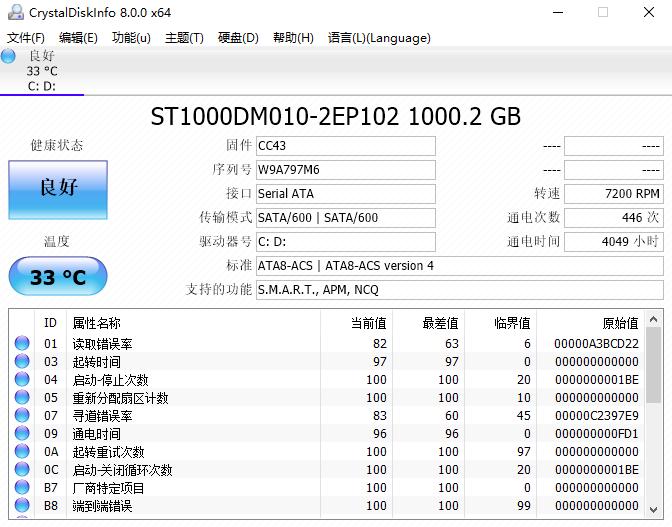
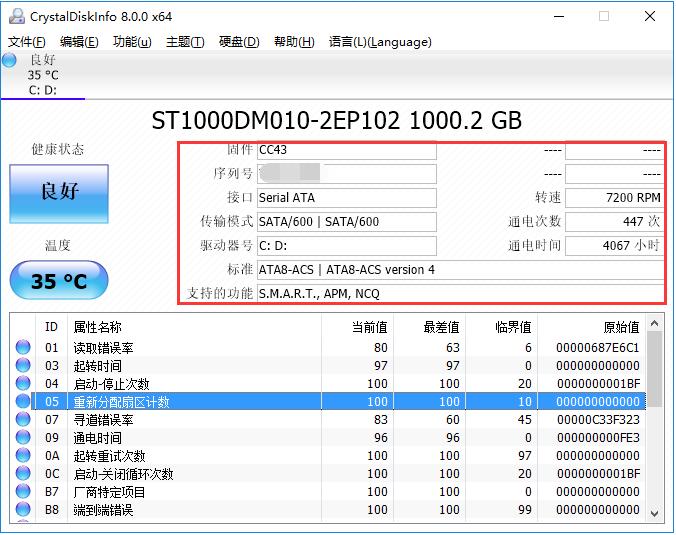
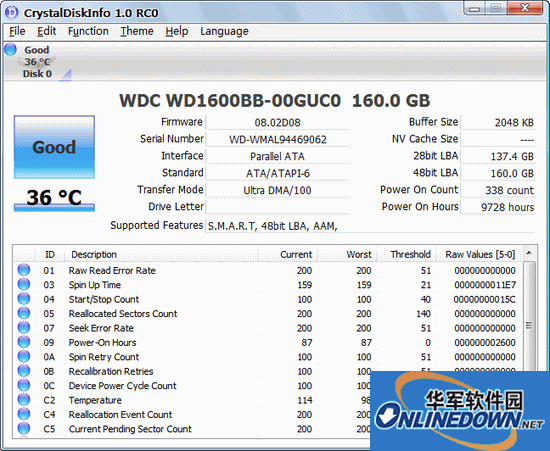
1、打開解壓后得到的CrystalDiskInfo,在主頁面的界面中即可看到有關計算機本機硬盤的所有相關信息。
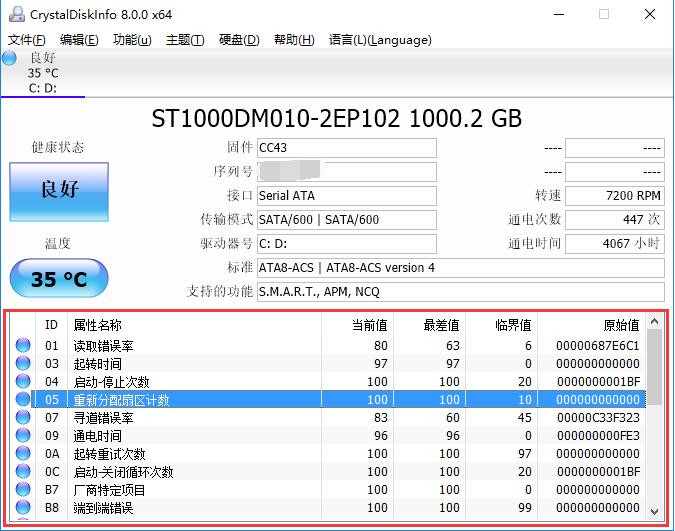
2、在CrystalDiskInfo下方的列表中,可以看到硬盤的工作情況,以及各項數值是否健康,便于用戶更快找到損壞點。
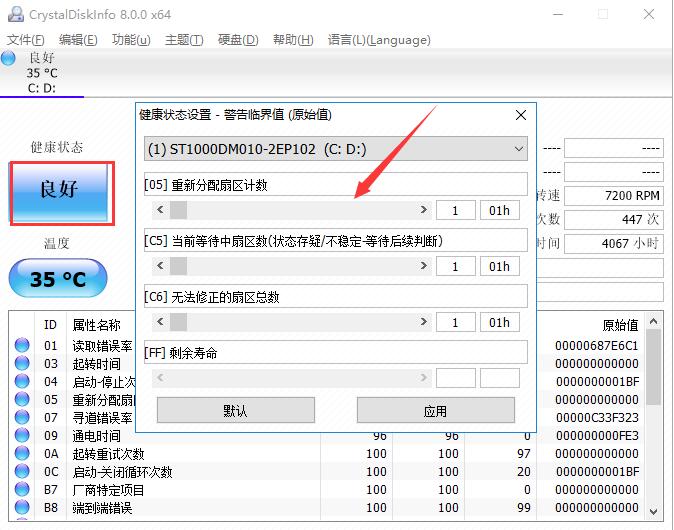
3、點擊軟件界面左側的“健康狀態”圖標,在打開的新窗口中可以修改警告臨界值,如果當健康狀態超過臨界值時,就會發出警告提醒用戶。
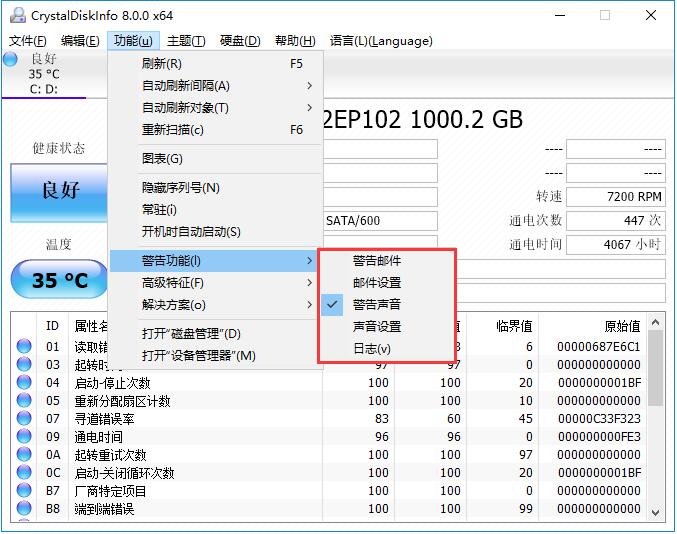
4、點擊頂部菜單欄中的“功能”按鈕,在打開的下拉菜單中,將鼠標指向“警告功能”一欄,在子菜單中可以設置警告的方式。
5、在“功能”菜單中的“高級特征”欄中,可以對“”AAM/APM控制最重要。
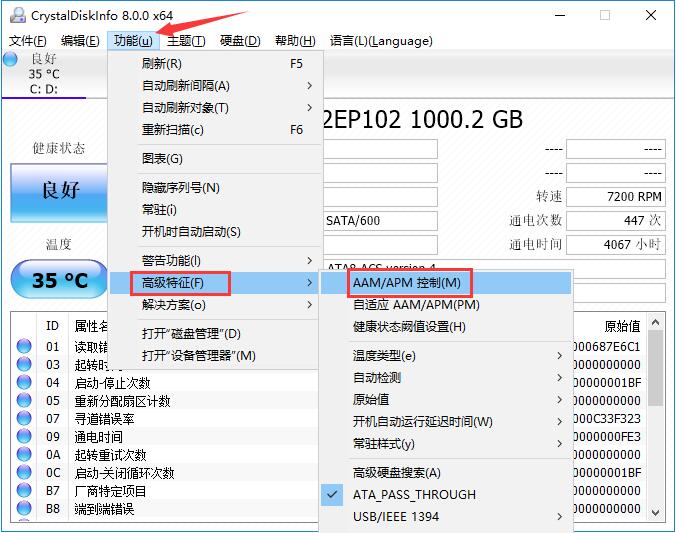
6、這個功能如圖所示,能夠對硬盤的噪音和電源等屬性進行設置,保證在使用計算機時,能夠調節到最為合適的情況。

CrystalDiskInfo常見問題
一、CrystalDiskInfo的健康狀態顯示“警告”怎么辦?
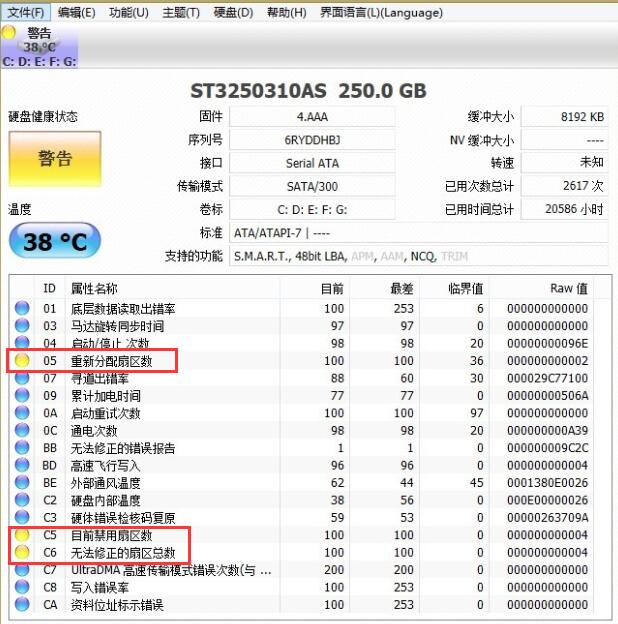
當用戶打開CrystalDiskInfo軟件后,在左上方的“健康狀態”中可能顯示為“警告”,這說明硬盤存在損壞。然后我們看到下方的列表,如果有不正常的項目,會顯示為黃色圓形,圖中所示為磁盤壞道,如果有其他錯誤,可以參考軟件中的幫助功能。
二、CrystalDiskInfo怎么對硬盤轉速?
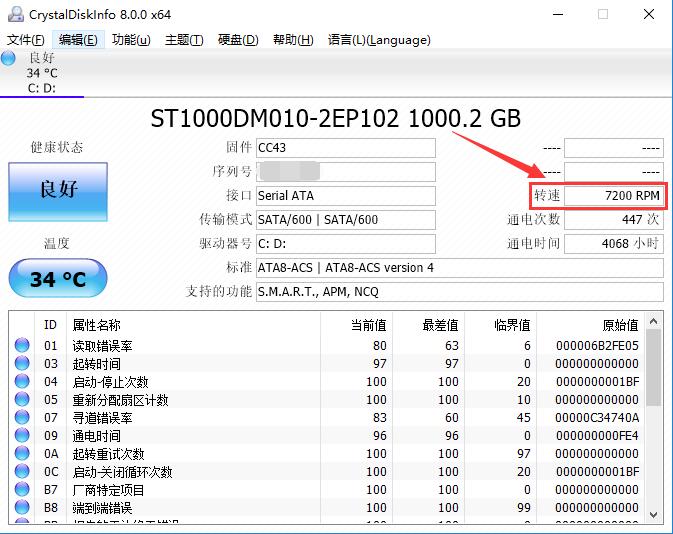
打開CrystalDiskInfo軟件,在上方的硬盤參數欄中,找到“轉速”一項,后方顯示的數值即為硬盤轉速。
三、CrystalDiskInfo 無法識別硬盤怎么辦?
檢查 BIOS 中 SATA 模式是否設置為 AHCI 而非 RAID 或 IDE。更新軟件至最新版本,以管理員身份運行。若使用 USB 轉接盒,部分橋接芯片不被支持,可換用直接 SATA 連接測試。
四、SMART 錯誤代碼 01(讀取錯誤率異常)如何解決?
01 代碼表示硬盤讀取錯誤率超出正常范圍,通常由壞道或磁頭老化引起。應立即備份重要數據,并考慮更換硬盤。不建議繼續存放重要文件。
五、不顯示健康百分比的原因?
硬盤可能不支持 S.M.A.R.T. 功能或該功能被禁用。部分老舊硬盤、虛擬磁盤或 RAID 配置下的磁盤無法提供完整數據,導致無法計算健康百分比。
CrystalDiskInfo軟件與HD Tune區別
授權與成本:CrystalDiskInfo 完全免費開源,功能無限制;HD Tune 免費版功能閹割,Pro 版需付費 39 美元解鎖完整功能,使用成本更高。
功能側重不同:CrystalDiskInfo 專注健康監測與溫度預警,輕量化設計;HD Tune 側重性能基準測試與壞道掃描,更偏向硬盤性能評估。
使用體驗差異:CrystalDiskInfo 綠色便攜,即開即用資源占用極低;HD Tune 需安裝,界面設計老舊,操作相對復雜,對新手不夠友好。
CrystalDiskInfo軟件更新日志
1.對部分功能進行了優化
2.解了好多不能忍的bug
華軍小編推薦:
在您使用CrystalDiskInfo之后,我想您可能還會需要魯大師、串口大師(ComMaster)、SiSoftware Sandra、WinBench99、cpu-z等軟件,快來華軍軟件園下載使用吧!







您的評論需要經過審核才能顯示
有用
有用
有用