







UltraISO軟碟通短評
UltraISO是一款歷經二十年市場檢驗的經典工具,其"直接編輯ISO"的核心能力至今在同類型軟件中仍具獨特優勢。軟件界面雖顯復古,但功能布局清晰合理,新手稍加摸索即可上手。在實際使用中,制作Windows安裝U盤和編輯系統映像的操作流暢穩定,格式轉換的兼容性令人滿意。總體而言,對于需要頻繁處理光盤映像的專業用戶,UltraISO仍是值得信賴的選擇。
UltraISO軟碟通適用人群
IT技術人員與系統管理員:需要頻繁制作系統安裝盤、PE維護盤,或批量部署操作系統的專業人員,UltraISO的批量處理能力和啟動盤制作功能能顯著提升工作效率。
軟件分發與數字歸檔工作者:從事軟件打包、數據備份或數字資料長期保存的人員,可利用其格式轉換和ISO優化功能,確保映像文件的規范性和兼容性。
普通電腦用戶與技術愛好者:需要重裝系統、制作啟動U盤或備份光盤的個人用戶,UltraISO操作簡單直觀,是入門級的可靠選擇。
UltraISO軟碟通軟件介紹
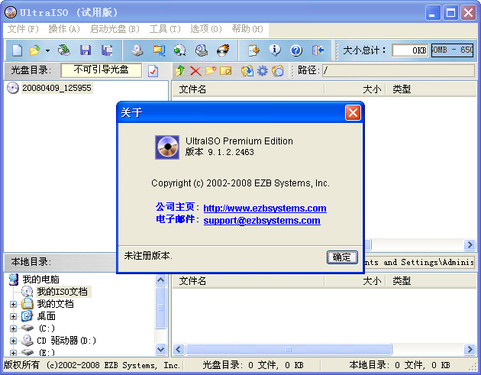
UltraISO軟碟通是一款功能強大而又方便實用的軟碟文件制作/編輯/轉換工具,UltraISO軟碟通可以直接編輯軟碟文件和從軟碟中提取文件,也可以從CD-ROM直接制作軟碟或者將硬盤上的文件制作成ISO文件。同時,你也可以處理ISO文件的啟動信息,從而制作可引導光盤。使用UltraISO,你可以隨心所欲地制作/編輯軟碟文件,配合光盤刻錄軟件燒錄出自己所需要的光碟。
UltraISO軟碟通軟件特色
智能化格式分析
獨有的智能化ISO文件格式分析器,可自動識別并處理幾乎所有光盤映像文件,包括新出現的格式。
雙窗口界面
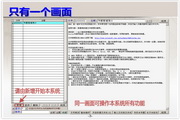
采用雙窗口統一用戶界面,左側為本地文件,右側為映像內容,支持拖放操作,簡化文件管理流程。
存儲結構優化
自動優化ISO文件存儲結構,節省磁盤空間,同時確保數據完整性和兼容性。
跨平臺兼容性
完美支持ISO 9660 Level1/2/3和Joliet擴展,制作的映像文件可在不同操作系統和設備上無縫使用。
UltraISO軟碟通軟件功能
ISO文件編輯
直接編輯:支持對ISO文件進行添加、刪除、新建目錄、重命名等操作,無需解壓即可修改內容。
隱藏屬性設置:可設置文件的隱藏屬性,保護敏感數據。
啟動信息處理:支持添加、刪除或提取ISO文件中的啟動信息,方便制作可引導光盤或U盤。
映像文件制作
從光盤制作:可直接從CD/DVD-ROM讀取數據,生成ISO映像文件。
從硬盤制作:將本地文件或文件夾打包成ISO格式,便于備份或分發。
逐扇區復制:支持逐扇區復制光盤,確保引導信息完整保留,適用于系統盤或加密盤的備份。
格式轉換
多格式支持:兼容ISO、BIN、NRG、CIF等27種常見映像格式,并可轉換為標準ISO格式,滿足不同需求。
ISZ壓縮與加密:支持ISZ壓縮格式,節省存儲空間,同時提供AES256加密技術,保障數據安全。
啟動盤制作
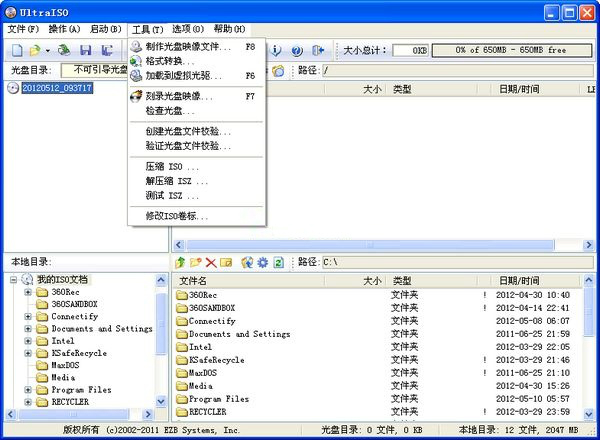
U盤啟動:支持制作USB-HDD、USB-ZIP等多種類型的啟動U盤,兼容EFI引導記錄,適用于Windows 7/8/10等系統安裝。
光盤啟動:可制作包含引導信息的系統光盤,方便重裝系統或應急啟動。
虛擬光驅
虛擬驅動器:內置虛擬光驅功能,無需刻錄即可加載映像文件,直接測試或運行。
外殼集成:支持在Windows資源管理器中通過雙擊或右鍵菜單直接打開和編輯ISO文件,操作便捷。
UltraISO軟碟通安裝步驟
1、首先在本站下載UltraISO軟碟通軟件包,鼠標左鍵雙擊exe文件進入UltraISO軟碟通安裝向導界面,如下圖所示,點擊下一步繼續安裝。
2、進入UltraISO軟碟通許可協議界面,用戶需要先閱讀協議后點擊界面左下角的我接受協議,才可以進行下一步,如果用戶選擇不接受協議,則無法進行安裝。所以勾選“我接受”后,點擊界面右下方的下一步選項。
3、進入UltraISO軟碟通安裝位置選擇界面,用戶可以選擇默認安裝,直接點擊下一步,軟件會默認安裝到系統C盤中,或者點擊瀏覽選擇自定義安裝,選擇合適的安裝位置后再點擊下一步。(小編建議用戶選擇自定義安裝,將軟件安裝到其他盤中,C盤為系統盤,軟件過多會導致電腦運行變慢。)
4、進入UltraISO軟碟通開始菜單文件夾選擇界面,用戶可以選擇默認的文件夾,或者點擊瀏覽選擇其他的文件夾,選擇完成后點擊界面下方的下一步。
5、進入UltraISO軟碟通附加任務選擇界面,附加任務有在桌面創建圖標、建立UltraISO 與.iso 文件關聯和安裝虛擬iOS驅動器三個選項,用戶可以根據自己的需要選擇勾選后在點擊界面下方的下一步選項。
6、進入UltraISO軟碟通準備安裝界面,如下圖所示,用戶需要查看界面選框中的內容是否有問題,如果跟自己設置的都一樣就可以點擊界面下方的安裝選項進行安裝了。如果有問題可以點擊上一步返回修改后再回到該界面點擊安裝。
7、UltraISO軟碟通軟件正在安裝中,用戶需要耐心等待安裝進度條完成就可以完成安裝了。小編親測安裝速度是很快的,用戶只需等一下會就可以了。
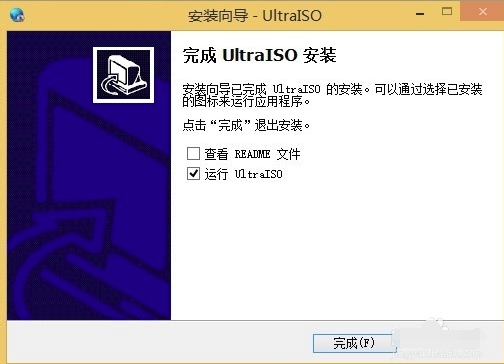
8、出現下圖中的界面就表明UltraISO軟碟通已經安裝成功到用戶的電腦上了,在界面還有查看README文件和運行UltraISO兩個選項,用戶可以取消勾選第一個,然后點擊完成就可以關閉安裝界面打開軟件使用了。
UltraISO軟碟通常見問題
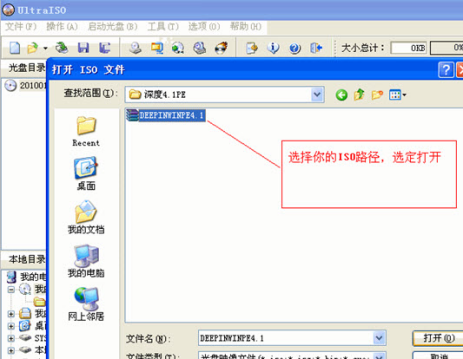
UltraISO軟碟通怎么制作u盤啟動盤?步驟一、首先在本站下載安裝好UltraISO軟碟通軟件后,在桌面找到快捷方式鼠標左鍵雙擊運行軟件進入主界面,接下來點擊界面左上角的菜單【文件】,然后進入打開iOS文件界面,選擇你的ISO路徑,選定后點擊界面下方的打開選項;
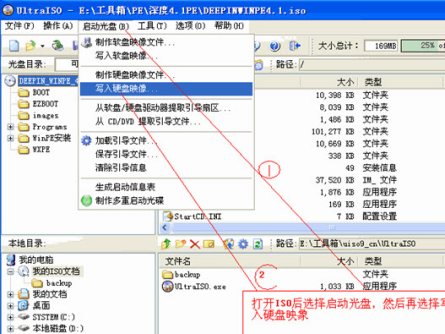
步驟二、將ISO文件添加進來以后,用戶再點擊軟件界面的啟動光盤選項,然后在彈出的下拉選項中找到寫入硬盤映像選項并點擊,進入下一個界面。
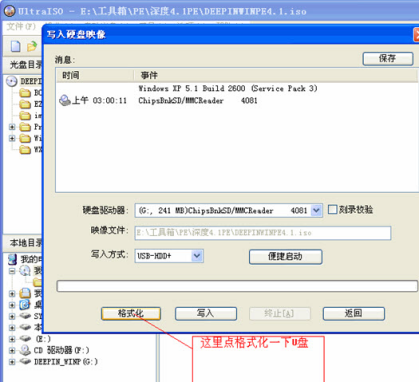
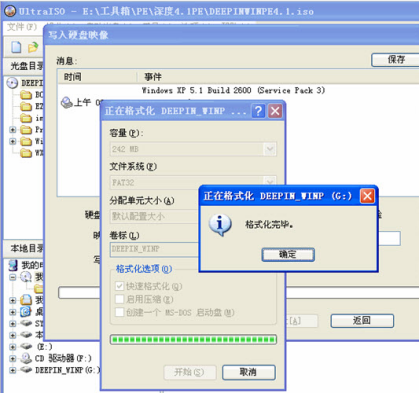
步驟三、進入到寫入硬盤映像界面,在界面下方選擇硬盤驅動器(就是你的U盤盤符);選擇完成后再點擊界面下方的格式化,將U盤格式化一下。等待格式化完成后會提示用戶格式化完畢,用戶點擊確定就可以了。
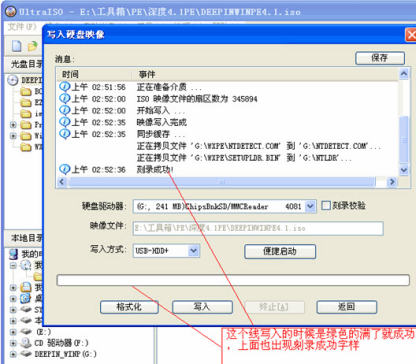
步驟四、U盤格式化完成后,用戶在寫入硬盤映像界面還需要在選擇寫入方式,可選擇:USB-HDD/USB-ZIP/USB-HDD+/USB-ZIP+ (小編選的是HDD+,選擇完成后點擊寫入);然后等待程序提示刻錄成功的信息后,就表示制作成功了
怎么刪除UltraISO虛擬光驅?
1.右擊UltraISO軟碟通;
2.選擇“以管理員身份運行”→選項→配置→虛擬光盤標簽→設備數量→選擇無;
3.重啟電腦后虛擬光驅就會消失。
為什么編輯后的ISO文件變大了?
UltraISO默認保存時會保留原始結構信息。如需壓縮,可在保存時選擇"優化"選項,該功能會移除冗余數據并重新組織文件結構,通常能減小10%-30%的體積。對于可啟動ISO,優化后需重新測試啟動功能是否正常。
無法識別某些NRG或MDF格式怎么辦?
雖然UltraISO支持多種格式,但某些新版格式或加密格式可能無法直接打開。可嘗試先用原軟件(如Nero、Alcohol 120%)將映像轉換為標準ISO格式,再用UltraISO處理。也可嘗試更新到最新版本的UltraISO。
刻錄時提示"寫入速度不匹配"怎么解決?
這通常是光盤與刻錄機兼容性問題。解決方法是降低寫入速度,在刻錄設置中將速度從"最大"調整為4x或8x;同時確保使用質量可靠的光盤,劣質光盤在高速刻錄時極易失敗。刻錄前建議先進行模擬刻錄測試。
UltraISO軟碟通與Rufus區別
1. 功能定位差異
UltraISO是全能型光盤映像處理工具,涵蓋創建、編輯、轉換、刻錄完整流程;Rufus則專注于啟動U盤制作這一單一領域,功能垂直但深度足夠。若僅需制作啟動盤,Rufus更輕量;若需編輯映像內容,UltraISO不可替代。
2. 用戶界面與操作體驗
UltraISO采用傳統雙欄文件管理器界面,功能按鈕密集,適合習慣桌面軟件操作的用戶;Rufus采用極簡向導式設計,打開軟件即可看到核心選項,三步完成U盤制作,對新手更為友好,幾乎無需學習成本。
3. 啟動盤制作能力對比
Rufus在啟動盤制作方面更為專業和現代化,支持UEFI與Legacy雙模式、分區方案選擇、持久化存儲等高級功能,且對新硬件兼容性更好;UltraISO的啟動處理引擎相對老舊,在新型主板和NVMe設備上偶有不兼容情況。
4. 軟件生態與更新維護
Rufus是開源免費軟件,社區活躍,更新頻繁,持續跟進Windows新版本和硬件變化;UltraISO為商業閉源軟件,近年更新明顯放緩,界面和功能停留在傳統水平,但勝在成熟穩定、文檔資料豐富。
5. 格式支持與編輯能力
UltraISO支持超過30種映像格式,且能直接編輯ISO內部文件,這是Rufus完全不具備的能力;Rufus僅支持將ISO寫入U盤,無法編輯映像內容,也無法進行格式轉換或光盤刻錄操作。
同類軟件介紹
虛擬光驅哪個好用?
1.UltraISO:
UltraISO軟碟通可以直接編輯光盤映像和從映像中直接提取文件,也可以從cd-rom制作光盤映像或者將硬盤上的文件制作成iso文件。
下載地址:http://m.radioasia.cn/soft/27820.htm
2、魔方虛擬光驅:
軟媒虛擬光驅支持多種常見映像格式如 iso 、cue 、img 、nrg 等,并可進行右鍵關聯。魔方電腦大師中也有虛擬光驅功能,所以就提取了這個軟媒虛擬光驅,綠色小巧,可以用來加載鏡像制作虛擬光驅。
下載地址:http://m.radioasia.cn/soft/1109871.htm

3、Daemon Tools :
虛擬光驅(DAEMON)910 支持ps,支持加密光盤,裝完不需啟動即可用。可以備份SafeDisc保護的軟件,可以打開CUE,ISO and CCD 等這些虛擬光驅的鏡像文件。
下載地址:http://m.radioasia.cn/soft/3617.htm

這幾款都是虛擬光驅軟件,各有特色,用戶可根據自己的需要選擇合適的軟件可以點擊下載地址中的鏈接進行下載使用。
UltraISO軟碟通更新日志
+ 可以編輯包含 EFI 引導記錄的 Windows 7/8 x64 ISO 映像文件
+ 可以直接從 dmg 映像制作 Mac OS X Mountain Lion 啟動U盤
+ UltraISO軟碟通新增 bootpart 驅動程序, 支持在Windows (PE) 環境下訪問啟動分區(深度隱藏)
+ UltraISO軟碟通支持高端隱藏啟動分區 (bootmgr)
+ 支持復制啟動U盤 (RAW模式)
+ 在格式化U盤為 FAT 文件卷時扇區對齊
+ UltraISO軟碟通能夠檢測和使用 DVBFab 虛擬光驅
- UltraISO軟碟通修正了在處理 Fedora 17 和 CentOS 6.2 ISO映像文件時的一個錯誤
- 修正了在VMWare Fusion(Mac) 或 Wine(Linux) 環境下分割映像文件的錯誤
- 一些小的改進和錯誤修正
因版權及廠商要求,華軍軟件園提供的是UltraISO軟碟通的官方下載包
華軍小編推薦:
UltraISO軟碟通與光盤刻錄大師、光盤刻錄大師免費版、Nero BurnLite、光盤刻錄精靈、光盤加密大師等都是非常不錯的軟件,歡迎來我站下載體驗!

















您的評論需要經過審核才能顯示
有用
有用
有用