




EasyRecovery短評
Ontrack 旗下 38 年經驗的專業數據恢復工具,支持 Win/Mac 雙平臺,快速掃描 + 深度掃描雙引擎,可恢復硬盤 / U 盤 / 存儲卡等多設備數據,專業版含磁盤診斷、文件修復等功能。免費版可預覽但恢復有額度限制,操作向導友好,適合新手。但定價偏高,免費版功能受限,部分用戶反饋 Win11 驅動適配偶有問題,掃描速度偏慢。
EasyRecovery適合人群
個人用戶:誤刪文件、清空回收站、U 盤 / 內存卡數據丟失等日常場景,通過向導式操作快速恢復基礎數據。
專業技術人員:處理分區損壞、系統崩潰、硬盤壞道等復雜數據恢復問題,利用專業版高級功能解決疑難故障。
中小企業:需要穩定可靠的數據恢復方案,兼顧個人日常使用與企業級復雜場景,支持多設備管理。
EasyRecovery功能特色
磁盤診斷功能:
驅動器測試:檢測潛在的硬件問題,幫助用戶提前發現并解決磁盤故障。
SMART 測試:監視并報告磁盤驅動器的潛在問題,如溫度過高、壞扇區等,預防數據丟失。
空間管理器:顯示磁盤驅動器空間使用的詳細信息,幫助用戶合理管理存儲空間。
分區測試:分析現有的文件系統結構,確保分區的完整性和穩定性。
數據顧問:創建自引導診斷工具盤,用于系統無法啟動時的數據恢復和診斷。
文件修復功能:
Office 文檔修復:支持修復損壞的 Word、Excel、PowerPoint 等 Office 文檔,恢復重要數據。
ZIP 壓縮文件修復:修復損壞或無效的 ZIP 文件,解壓出其中的數據。
圖片文件修復:支持修復多種格式的圖片文件,如 JPEG、PNG、TIFF 等,恢復被損壞的照片。
視頻文件修復:改進了 MP4 文件的修復引擎,解決了大尺寸視頻文件的索引問題,支持修復多種格式的視頻文件。
音頻文件修復:支持修復多種格式的音頻文件,如 MP3、WAV、AAC 等,恢復被損壞的音頻數據。
EasyRecovery軟件亮點
電子郵件恢復功能:
支持恢復損壞的 Microsoft Outlook 和 Microsoft Outlook Express 文件,查看并保存已刪除的電子郵件。
高級恢復選項:
高級恢復:使用高級選項自定義數據恢復,如設定恢復的起始和結束扇區、文件恢復的類型等,滿足用戶多樣化的恢復需求。
Raw 恢復:忽略任何文件系統信息進行恢復,適用于分區和文件目錄結構受損時拯救分區重要數據。
繼續恢復:繼續已保存的數據恢復會話,無需重新掃描,提高恢復效率。

EasyRecovery軟件特色
創建緊急啟動盤:
支持創建自引導緊急啟動盤,內含恢復工具,在操作系統不能正常啟動時修復系統并恢復數據。
多版本支持:
提供個人版、專業版和企業版等多個版本,滿足不同用戶的需求。企業版支持 RAID 數據恢復等高級功能,并提供遠程技術支持服務。
安全恢復機制:
采用非破壞性只讀技術,恢復過程中不會對原始存儲介質造成二次損傷,確保數據的安全性。
預覽功能:
支持在恢復前預覽文件內容,以確認恢復的準確性,避免恢復無效文件。
多語言支持:
支持多國語言,滿足不同國家和地區用戶的需求。
EasyRecovery安裝步驟
1、雙擊EasyRecovery軟件應用程序,會彈出這樣一個安裝向導,進入歡迎界面之后,點擊下一步
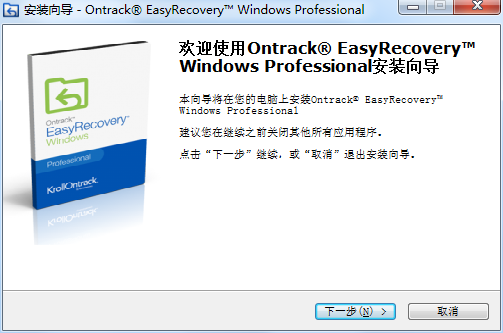
2、彈出許可協議對話框,閱讀完畢之后勾選“我接受許可協議”,單擊下一步
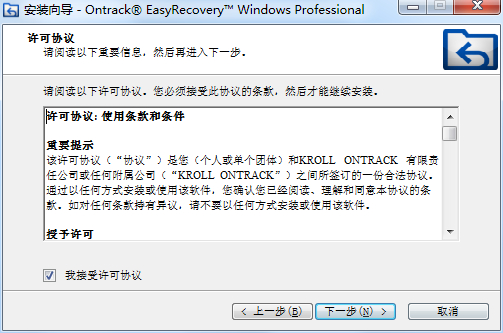
3、進入到選擇安裝位置窗口,一般默認安裝在C盤,這里建議選擇安裝在D盤,不要裝在系統盤,然后單擊下一步
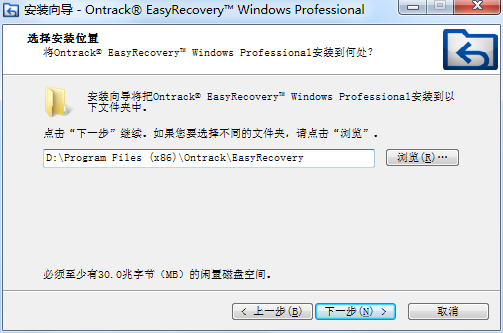
4、進入到選擇開始菜單文件夾對話框,這里一般都是保持默認的,直接單擊下一步即可
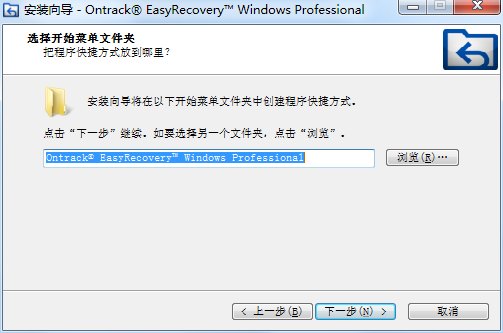
5、選擇附加任務,這里勾選創建桌面快捷方式,點擊下一步繼續
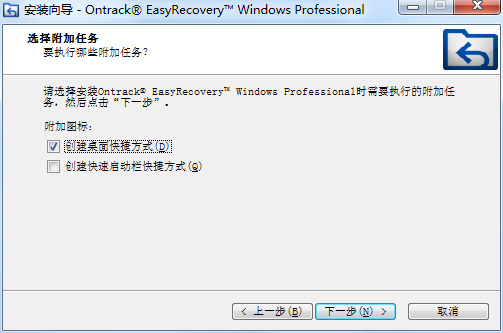
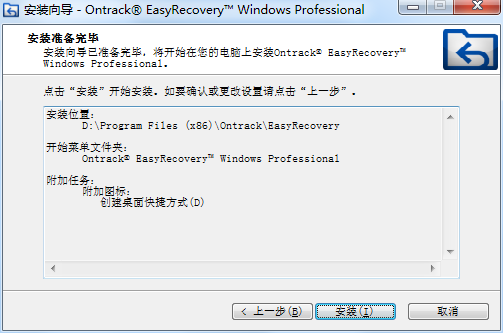
6、安裝準備完畢,檢查一下選擇的安裝位置和開始菜單文件夾,點擊安裝
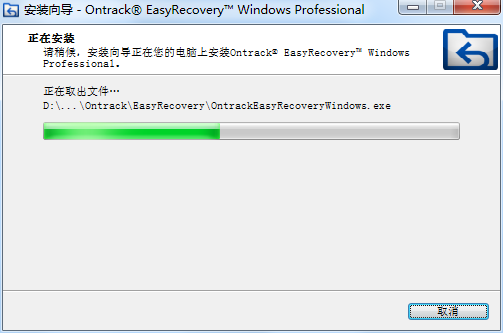
7、正在安裝當中,請耐心等候,這里不需要任何操作
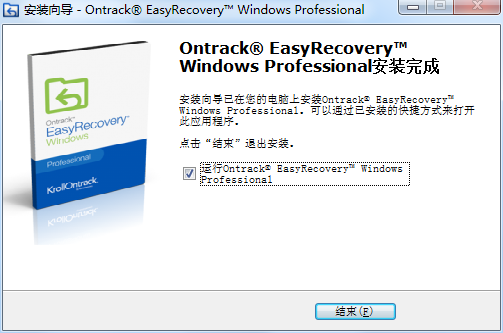
8、EasyRecovery安裝完成,單擊結束退出安裝向導
EasyRecovery使用方法
1、打開EasyRecovery
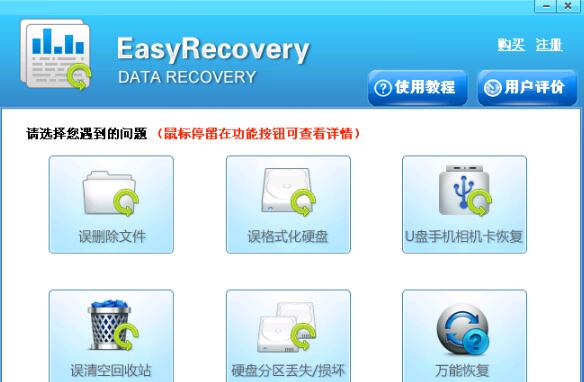
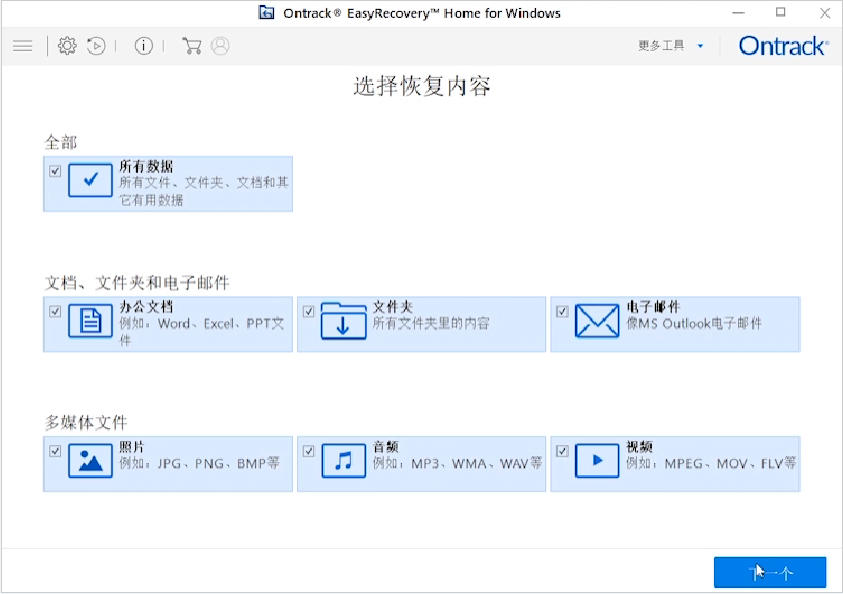
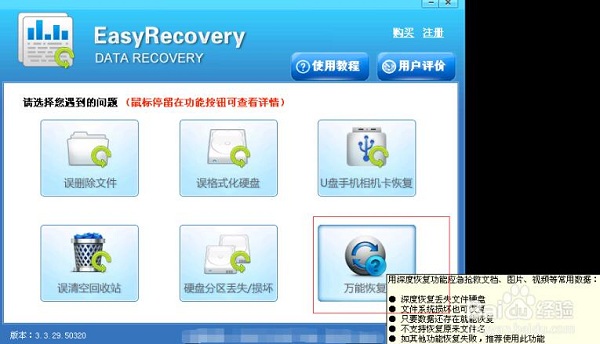
2、根據情況選擇要恢復的文件,可以看下提示信息,或點使用教程先了解下,這里選擇誤刪除文件
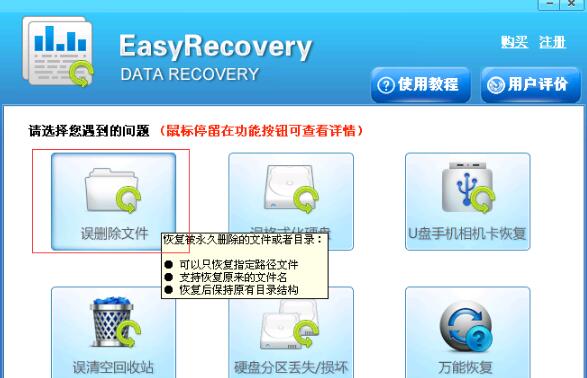
3、選擇要恢復的文件所在的位置然后點擊下一步

4、EasyRecovery會自動掃描查找已刪除的文件
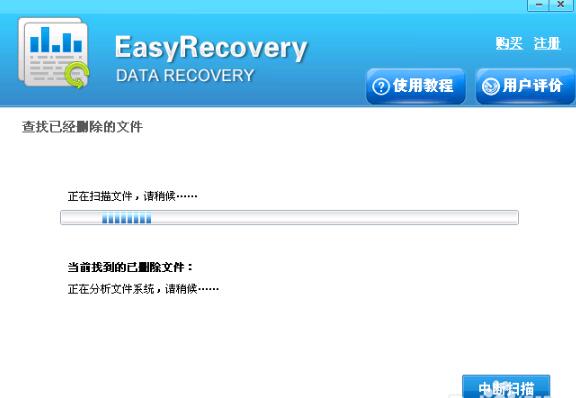
5、掃描完后在彈出的界面中找到刪除的文件下一步,然后選擇要恢復的路徑下一步即可
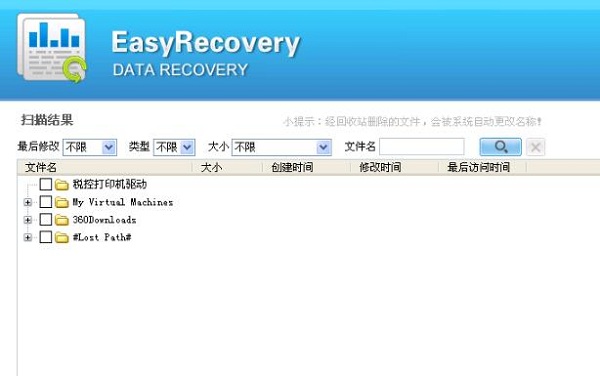
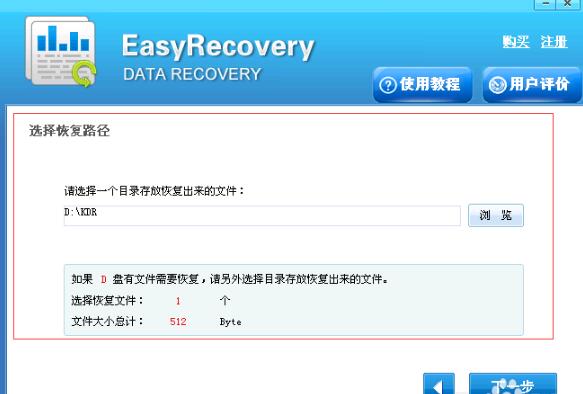
6、如果沒有找到刪除的文件 可以試試萬能恢復也很簡單
EasyRecovery常見問題
1、EasyRecovery Pro數據恢復時為什么列表里沒有顯示分區?
軟件顯示的分區,實際上是從硬盤分區表里讀出來的,如果相關的信息已經沒有了,就不會顯示分區,需要以raw格式全盤掃描,去搜索分區信息和文件。
2、EasyRecovery如何打開日志文件?
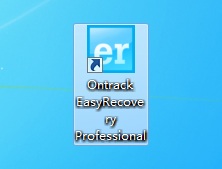
1)啟動軟件,雙擊即可打開軟件
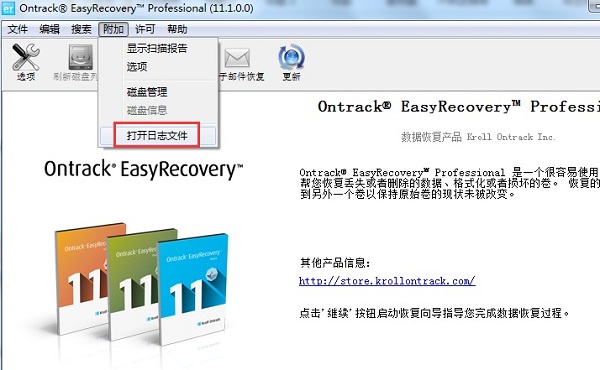
2)數據恢復軟件打開后,我們可以看到在主界面除了介紹該軟件外,在上方還有菜單欄,是用來對該軟件進行一些設置,這里用鼠標單擊“附加”菜單

3)鼠標單擊附加菜單,會彈出其下拉選項,選擇最下面的打開日志文件命令,如下圖所示
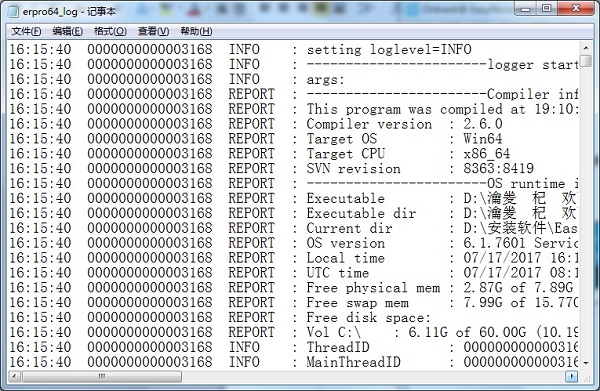
4)執行以上命令后,會自動打開日志文件(如下圖所示),該文件是保存在記事本文檔里面的
適合學生嗎:適合,免費版可滿足學生日常誤刪文件恢復需求,操作簡單無需專業知識。
需要聯網嗎:基礎恢復無需聯網,激活、更新與部分高級功能需要聯網。
需要登錄嗎:免費版無需登錄,付費版需賬號登錄激活與管理授權。
EasyRecovery與Recuva區別
付費模式:EasyRecovery 分免費版(額度限制)、個人版、專業版等,定價較高;Recuva 基礎版完全免費無額度限制,僅付費版解鎖少量高級功能。
平臺與功能:EasyRecovery 支持 Win/Mac 雙平臺,專業版含磁盤診斷、文件修復等高級功能;Recuva 僅支持 Windows,功能專注基礎數據恢復,體積輕量啟動快。
適用場景:EasyRecovery 適合復雜故障(如分區損壞、系統崩潰)與企業級需求;Recuva 適合個人日常應急恢復,操作更簡單,適合小白用戶。
EasyRecovery與同類軟件對比哪個好
EasyRecovery是操作安全,恢復性高的工具,界面簡單功能是非常穩定的,直接打開就可以使用了,而且特別好用,有需求的用戶朋友們歡迎下載使用。
超級硬盤數據恢復軟件是一款功能強大的文件恢復軟件,它采用了新的數據掃描引擎,效果是非常不錯的,可以節省大量恢復數據的時間,文件恢復成功率是很高的。
迅捷硬盤數據恢復大師支持全類型文件恢復,也支持所有誤刪,功能是非常強大的,操作起來也很方便。本軟件專用于電腦,如需恢復其他介質請下載相對應的軟件。
這三款軟件是各有優勢的,大家可以根據自身喜好進行下載,都是非常好用的軟件。
超級硬盤數據恢復軟件下載地址:http://m.radioasia.cn/soft/77166.htm
迅捷硬盤數據恢復大師下載地址:http://http://m.radioasia.cn/soft/529893.htm
EasyRecovery更新日志
1.增加了軟件在各系統下運行的穩定性
2.修復了一些bug
|
華軍小編推薦: EasyRecovery功能強大,恢復效果也是很好的,而且操作起來很方便。EasyRecovery能夠幫你恢復丟失的數據以及重建文件系統,是一款非常好用的軟件。另外還有藍夢硬盤數據恢復軟件、軟軍硬盤數據恢復工具、移動硬盤數據恢復軟件這三款軟件推薦給大家,歡迎下載使用。 |











您的評論需要經過審核才能顯示
有用
有用
有用