






 猜您喜歡
猜您喜歡




CAD迷你看圖軟件特色
專業(yè)圖層管理,支持圖層顯示 / 隱藏 / 鎖定,可按需求篩選圖形,高亮顯示關鍵內(nèi)容,干擾圖形一鍵隱藏
智能測量工具,提供距離、面積、角度等精準測量功能,支持標注保存與分享,滿足現(xiàn)場勘測需求
雙圖同屏查看,支持兩張圖紙同時顯示對照,方便設計對比與施工核對,提升工作效率
多格式轉換,支持 DWG 轉 PDF、圖片、DXF 等格式,滿足不同場景下的文件分享與存檔需求
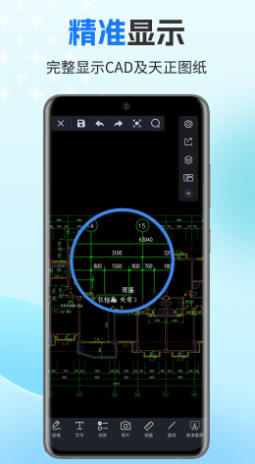
圖紙瀏覽:打開本地或云端 DWG/DXF 圖紙,支持平移、縮放、全屏、布局空間切換,適配不同尺寸圖紙
圖層控制:管理圖紙圖層屬性,顯示 / 隱藏 / 鎖定特定圖層,調整線型顏色,精準查看所需內(nèi)容
測量標注:進行距離、面積、角度測量,添加文字標注、標簽批注,支持批注導出與分享
離線緩存:下載圖紙至本地,支持無網(wǎng)絡環(huán)境下查看,滿足工地、現(xiàn)場等無網(wǎng)絡場景需求
分享協(xié)作:通過微信、QQ 等渠道分享圖紙,支持電腦手機無線傳輸,實現(xiàn)團隊高效協(xié)作

CAD迷你看圖軟件亮點
極速開圖體驗,采用優(yōu)化解析引擎,秒級打開大型圖紙,平移縮放流暢無卡頓,啟動速度遠超傳統(tǒng) CAD 軟件
全版本兼容,完美支持 AutoCAD R14 至 2026 各版本二維三維圖紙,適配天正建筑、機械等專業(yè)插件生成的圖紙
云端字體庫,自動下載裝載所需字體,徹底解決字體缺失導致的亂碼問題,完美顯示鋼筋符號等特殊字符
多端數(shù)據(jù)同步,支持電腦手機無線直通,無需數(shù)據(jù)線傳輸圖紙,學習進度與標注內(nèi)容自動同步

CAD迷你看圖安裝指南
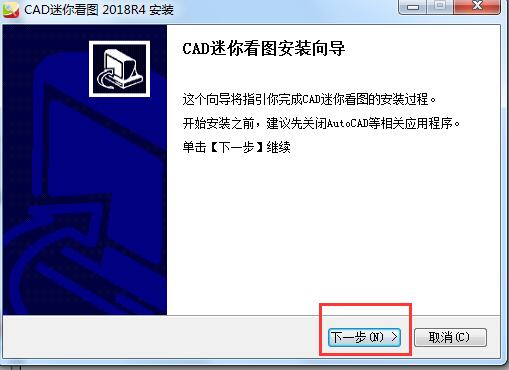
1、在華軍軟件園下載CAD迷你看圖軟件官方版,運行程序會打開它的安裝向導,如下圖所示,點擊”下一步“繼續(xù)安裝;
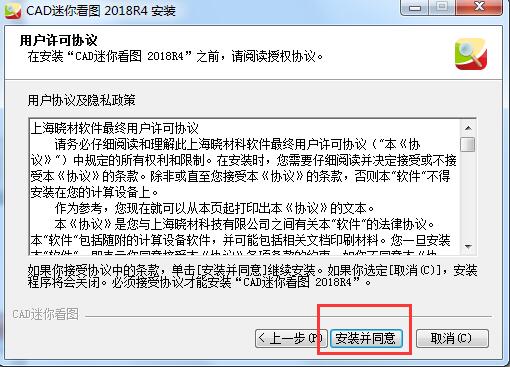
2、接著閱讀CAD迷你看圖用戶許可協(xié)議,閱讀完成后點擊”安裝并同意“,繼續(xù)安裝;
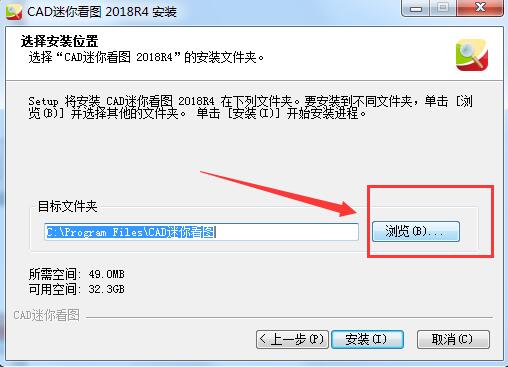
3、選擇安裝位置:這里大家可以選擇不修改那CAD迷你看圖默認會安裝在C盤。小編建議大家點擊”瀏覽“按鈕選擇自定義路徑,避免占用系統(tǒng)盤資源。選擇好合適的文件夾后點擊確定即可。
4、自定義安裝修改完成后,返回安裝界面可以看到這時的”目標文件夾“位置已經(jīng)更換為剛剛自己修改的文件夾及路徑了。點擊”安裝“開始準備安裝;

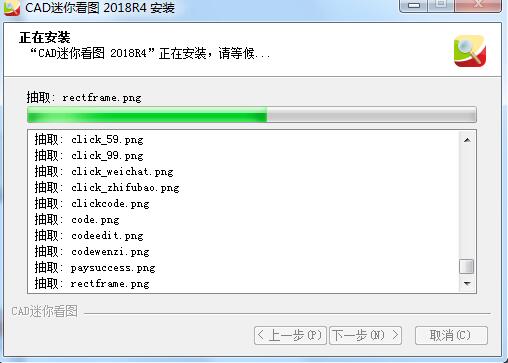
5、等待安裝,安裝速度非常快,請耐心等待。
6、安裝完成就會看到如下界面,點擊“完成”退出CAD迷你看圖安裝向導,也可以選擇勾選“運行CAD迷你看圖2018R4“選項再點擊完成后,這樣就可以立即體驗了。
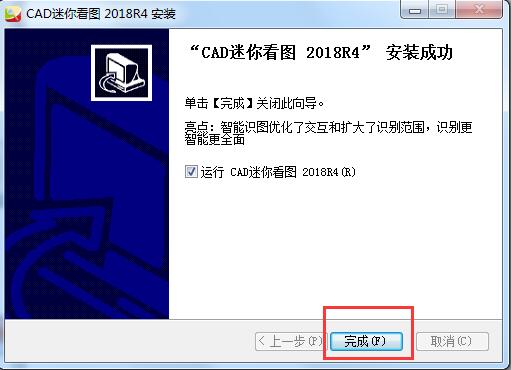
安裝小結:首先在本站下載好CAD迷你看圖的軟件安裝包,解壓后打開exe文件,進入安裝向導。根據(jù)提示按步驟進行安裝,選擇一個適合自己的安裝方式。安裝時可選擇默認安裝位置安裝,也可以自定義安裝位置。勾選好相應的快捷方式后,進入安裝程序,稍作等待后即可安裝完成,暢享這款軟件。
CAD迷你看圖使用方法
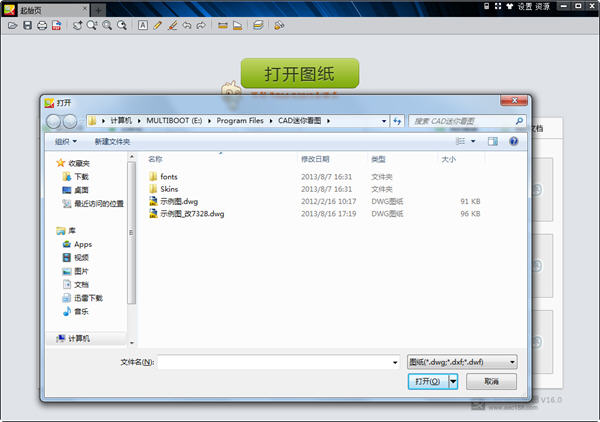
如果大家只是想要CAD迷你看圖查看一下dwg格式的圖紙,那么你只需打開圖紙即可,輕松查看dwg格式文件!
CAD迷你看圖查看dwg格式文件,我們可以自由的放大縮小,鼠標滾軸控制或者文件導航有加減符號控制!
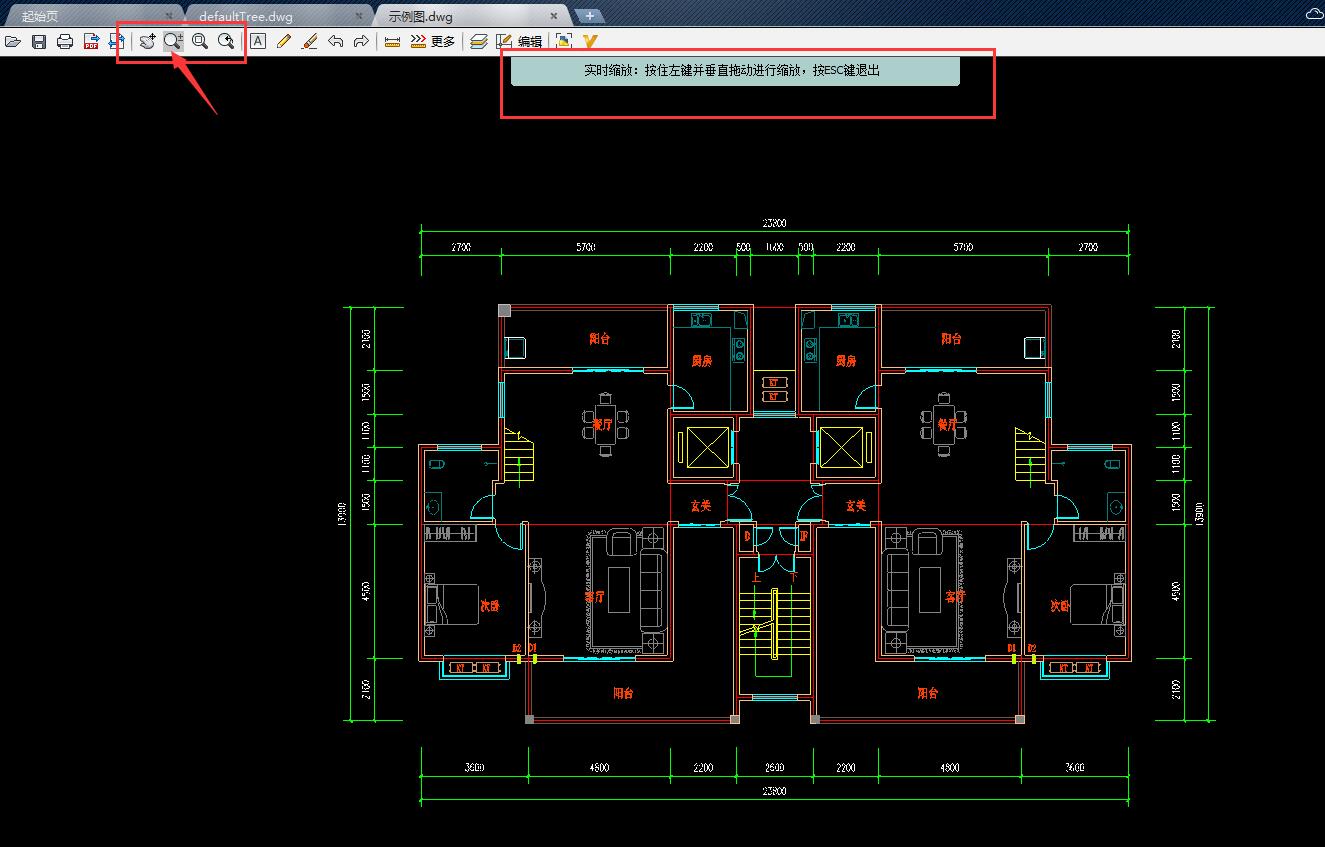
使用CAD迷你看圖查看圖片還可以為它添加批注,作備注信息。點擊圖標A的選項,然后要作批注的地方輸入文字信息即可。
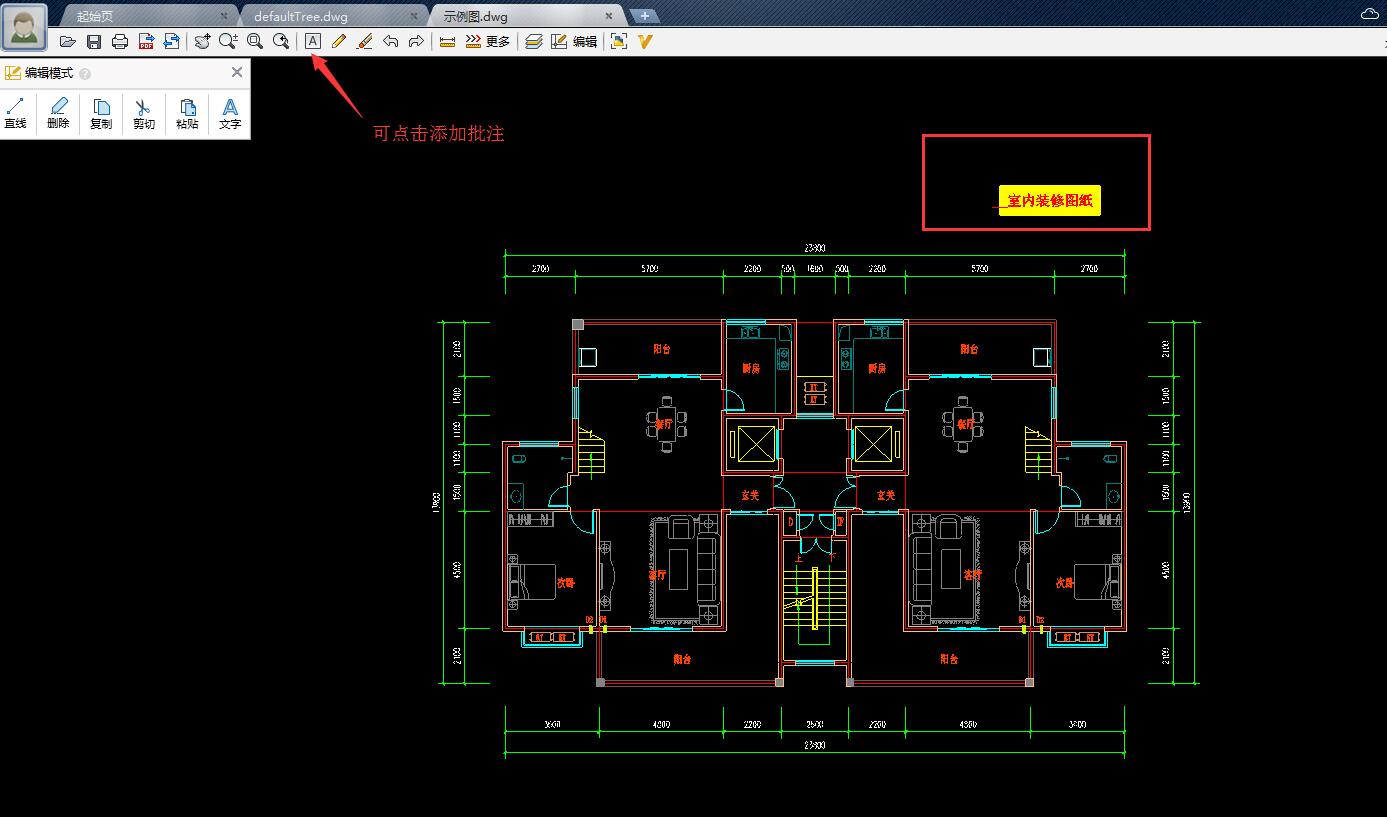
CAD迷你看圖常見問題
CAD迷你看圖怎么打印?
1、在本站下載安裝CAD迷你看圖軟件后雙擊打開它,接著打開我們要查看的圖片,查看后可以通過它上方的工具將圖片進行簡單修改,這里小編就不一一為大家介紹了。上面的這些常用工具,由左向右 打開--保存--打印---轉換---加密---平移---等等。大家根據(jù)自己的需求選擇合適的工具修改即可。

2、保存我們剛剛修改好的圖片,接著點擊打印工具按鈕。打開打印選項后我們在這里上面有個“打印設置”和“頁面設置”點開之后就可以對打印進行調整,可以調整紙張方向,及頁邊距的調整。
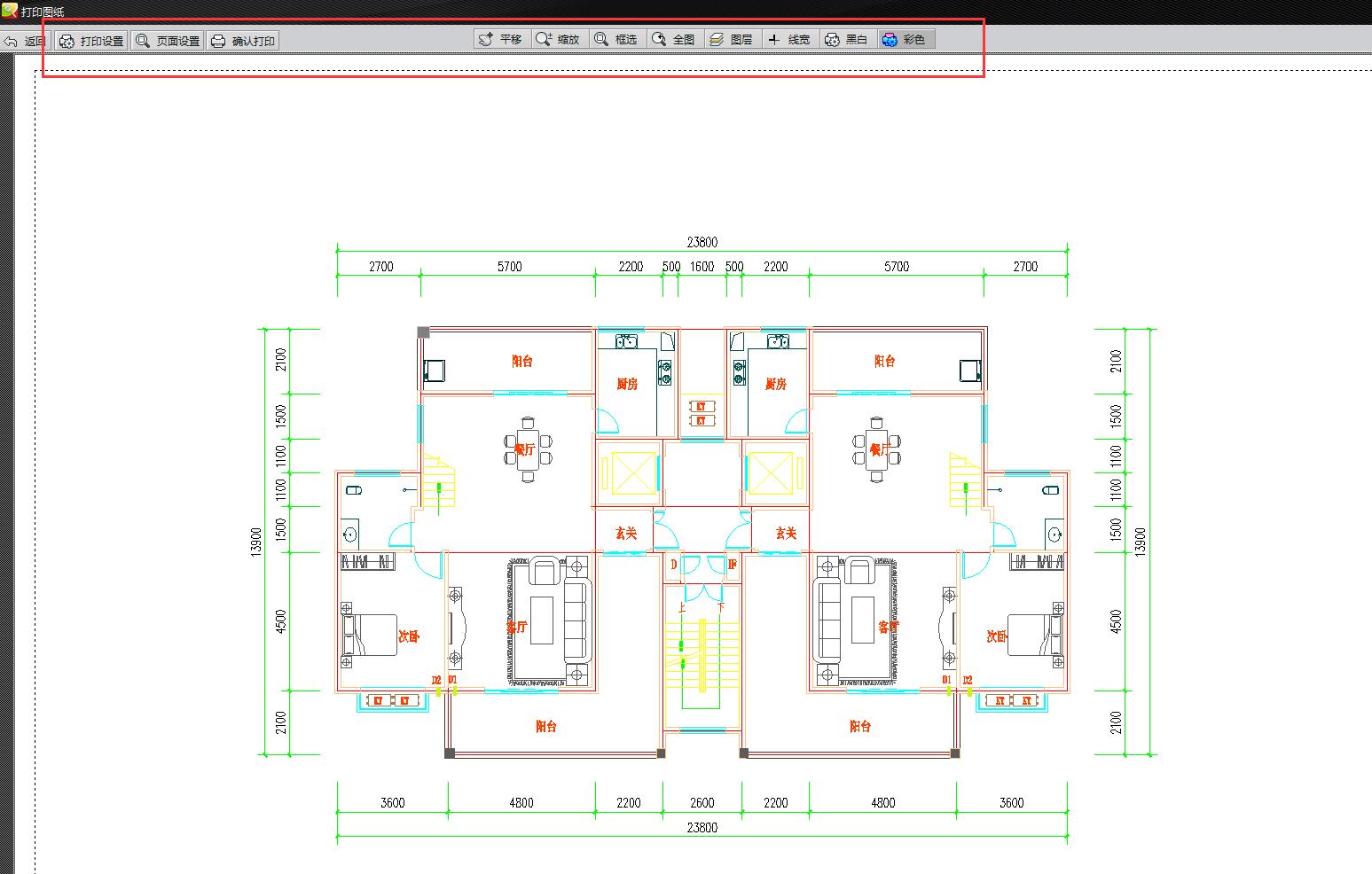
打印設置:
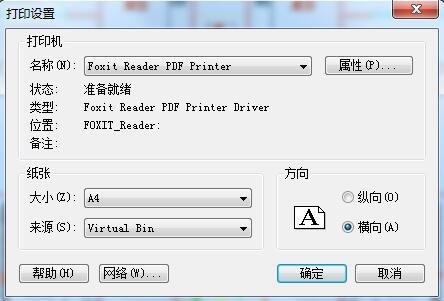
頁面設置:
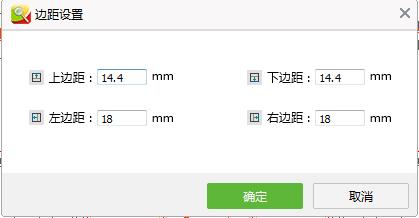
3、大家根據(jù)自己的需求設置完成后,就可以點擊“確認打印”按鈕開始打印了,打印前確保電腦與打印機連接成功。還有一點小地方需要注意一下就是,在打印的時候我們需要將打印顏色調成黑白,這樣打印出來的圖紙清晰,好多CAD圖紙繪制都是彩色的,打印沒有黑白打印清晰。
cad迷你看圖和cad快速看圖哪個好用
準確性方面,cad圖紙里的元素變形丟失是大問題,CAD快看圖號稱能完美支持天正圖紙,實際上是強行破解的,天正的很多門窗管線設備等實體變形了,和AutoCAD+天正打開不一樣,還有丟失。cAD迷你看圖是進行云轉換后再打開,有點慢有點煩,但好歹打開的天正圖是和AutoCAD+天正打開的是一樣的。
字體方面,cad迷你看圖啥字體都可以顯示,cad快看所有字體都變成一樣的。軟件大小、看圖速度雙方都差不多,cad迷你看圖如果選擇顯示線寬和字體和填充時會比快看不顯示這些時要慢一點。
功能方面,快看啥都要收費,而且很貴,迷你看圖倒是一些測量功能不收費,收費便宜一些,而且,迷你看圖的Vip會員還可以直接免費使用其他產(chǎn)品如迷你畫圖、家裝、園林弱電,快速看圖的公司是做預算算量軟件的,會員卻不能使用他們自己的任何預算算量產(chǎn)品,心塞中。
保存和各種格式轉換方面:兩個都差不多,但快速看圖無法保存到本地!只能保存在其服務器(云盤)上。
總之兩款軟件各有千秋,華軍軟件園為您提供cad快速看圖免費下載:http://m.radioasia.cn/soft/257284.htm
|
cad迷你看圖中無法打印怎么辦? 在cad迷你看圖中可以保存在cad中的設計樣式并且以圖片的形式在軟件中顯示出來,但是很多時候都會出現(xiàn)無法打印, 這是為什么呢?小編告訴你導致圖片無法打印的原因可能是將圖層設置成了不能打印,我們將文件放到cad迷你看圖中將圖層設置為可以打印的,或者將所有的圖層合并,這樣就能夠解決這個問題了。 |
CAD迷你看圖更新日志
1.優(yōu)化圖形移動復制的交互,支持拖拽移動和同時按住Ctrl復制圖形
2.優(yōu)化不關閉軟件情況下,記住同張圖紙對比的基準點
3.修復部分偶發(fā)bug
華軍小編推薦:
看到上面這么多功能介紹是不是已經(jīng)眼花繚亂,那就趕快下載CAD迷你看圖吧。本站還提供新建TXT文檔、多多開單服裝管理軟件、飛魚crm、i車商、職行力等供您下載。






























您的評論需要經(jīng)過審核才能顯示
有用
有用
有用