





- 綠色版查看
- 綠色版查看
- 綠色版查看
- 綠色版查看
- 綠色版查看
拍瞬傳適用人群
辦公室/家庭:快速將紙質文件「掃描」成電子檔(模擬掃描儀)
會議/活動:現場拍照實時收集到電腦,方便整理歸檔
打印店:拍證件照直接傳到老板電腦,不用加微信好友
任何人:需要手機 → 電腦快速傳圖的場景
拍瞬傳軟件功能
拍瞬傳的誕生源于一個簡單的痛點:手機照片傳到電腦,為什么這么麻煩?
用微信傳圖 → 畫質被壓縮成馬賽克
用數據線傳圖 → 插拔繁瑣、還要翻文件夾
用網盤傳圖 → 上傳下載繞一大圈,還要消耗流量
拍瞬傳徹底解決了這些問題:
手機一拍,照片就出現在電腦里。
它采用局域網直連技術,手機和電腦在同一個 WiFi 下即可通信。不需要公網服務器,不需要注冊登錄,不需要加微信好友,全程在局域網內完成,不上傳任何云端,隱私安全由你自己掌控。
拍瞬傳軟件特色
免流量傳輸
純局域網直連,不消耗手機流量,無需公網服務器。即使在無外網的環境下(如會議室、打印店),也能正常使用。
原圖畫質
拍照上傳零壓縮,保留原始分辨率和細節。無論是打印證件照、存檔合同掃描件,還是編輯高清圖片,都不會損失畫質。
智能分類
支持自定義標簽,拍照前輸入標簽(如「會議記錄」「證件照」「產品照片」),上傳后照片自動按標簽分組存儲,告別雜亂的電腦文件夾。
跨平臺支持
桌面端兼容 Windows、macOS、Linux。無論你用哪款電腦,一個工具全搞定。
隱私安全
數據僅在局域網傳輸,不上傳任何云端服務器。你的照片完全由自己掌控,無需擔心隱私泄露。代碼已在 GitHub 開源,歡迎審查。
一鍵導出PDF
選中多張圖片,一鍵合并導出為 PDF 文件,方便歸檔、打印或分享。一張圖片一頁,保留完整畫質。
拍瞬傳軟件特色
桌面端功能:
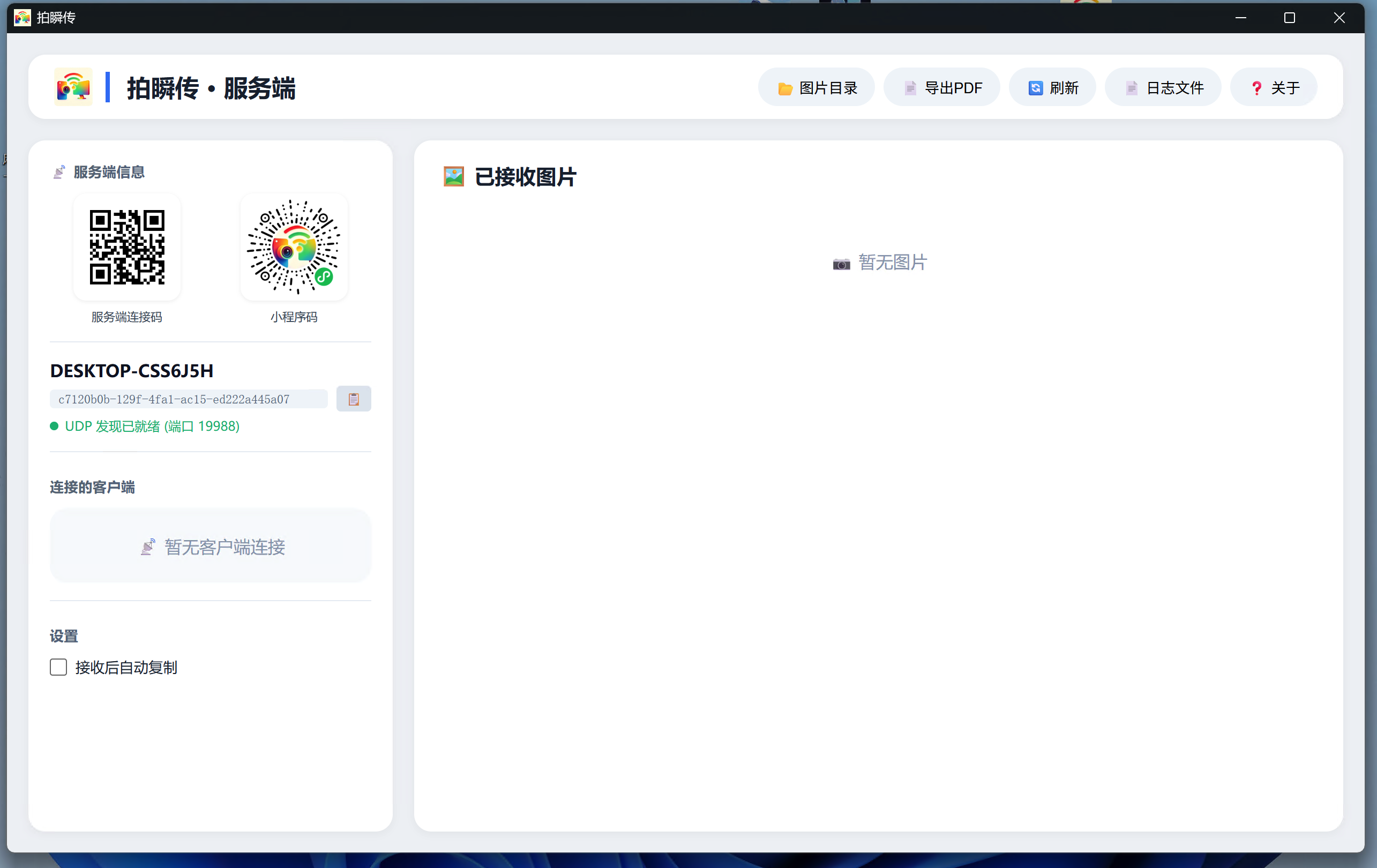
圖片上傳接收:接收小程序上傳的照片,自動保存到本地文件夾
標簽自動分類:按用戶定義的標簽自動創建子目錄,分類存儲
圖片管理:支持復制圖片到剪貼板、刪除圖片、查看原圖
批量導出PDF:選中多張圖片,一鍵合并導出為PDF
客戶端查看:實時顯示已連接的手機設備IP和活躍時間
服務端二維碼:動態生成連接二維碼,小程序掃碼即連
端口自動切換:默認端口5000被占用時自動切換,無需手動配置
跨平臺支持:Windows 10/11、macOS 10.15+、Linux主流發行版
UDP自動發現:小程序可自動掃描局域網內的服務端,無需手動輸入IP
一鍵打開目錄:快速打開圖片保存文件夾
小程序端功能:
全屏相機:類似原生相機,沉浸式拍照體驗
懸浮拍照按鈕:拍照按鈕浮在畫面之上,方便單手操作
標簽輸入:拍照前設置標簽,自動分類上傳
掃碼連接:掃描桌面端二維碼,自動填入IP和端口
手動連接:支持手動輸入IP端口連接
UDP自動發現:一鍵掃描局域網內設備,無需手動配置
WiFi檢測:未連接WiFi時自動提示,避免誤操作
翻轉攝像頭:支持前置/后置攝像頭切換
閃光燈控制:支持自動/開啟/關閉三種模式
分辨率調節:支持低/中/高三檔分辨率
服務狀態檢測:實時檢測服務端是否在線,斷線自動重連
拍瞬傳常見問題
1. 手機無法連接服務端?
請按以下順序排查:
確保手機與電腦連接的是同一個 WiFi
檢查電腦防火墻是否允許應用通過(首次運行會提示,請點擊“允許”)
確認桌面端程序是否正在運行(狀態頁可見)
嘗試在連接頁手動輸入 IP 地址
2. 上傳失敗怎么辦?
確認手機 WiFi 與電腦在同一網段
檢查服務端端口(默認 5000)是否被其他程序占用
可在桌面端狀態頁打開日志文件查看詳細錯誤
重啟服務端和小程序重試
3. 端口被占用怎么辦?
服務端支持自動端口切換。默認 5000 端口被占用時,會自動切換至 5001、5002… 直到找到可用端口。二維碼會動態更新,小程序掃碼即可連接實際端口。
4. 照片會傳到云端嗎?
不會。 拍瞬傳是純局域網工具,所有照片僅在手機與電腦之間通過 WiFi 傳輸,不上傳任何云端服務器。你的照片完全由自己掌控。
5. 支持哪些操作系統?
桌面端:Windows 10/11、macOS 10.15+、Linux(Ubuntu/Debian/CentOS 等)
小程序端:iOS 14+ / Android 7.0+,微信版本 8.0+
6. 軟件收費嗎?
完全免費。 拍瞬傳是開源免費軟件,無廣告、無內購、無需付費。
拍瞬傳更新日志
1:優化了性能
2:解決bug問題我們是認真的
華軍小編推薦:
拍瞬傳,口碑軟件,保證解決您的所有問題!小編力薦!本站還有類似軟件證照管家、多寶視多媒體視覺訓練系統、PDFdo TXT To PDF、讀寫客、SEP Writer,感興趣的可以下載哦!





您的評論需要經過審核才能顯示