





- 綠色版查看
- 綠色版查看
- 綠色版查看
- 綠色版查看
- 綠色版查看
每日一旦的班級管理編輯短評
座位隨便拖拽排,學生信息一鍵錄,成績按需多維篩——這款桌面工具把班主任最頭疼的三件事變得像呼吸一樣簡單。界面清爽,上手零門檻,每天打開它,心里就有了底。推薦給所有想從瑣事中解放出來的老師。
每日一旦的班級管理適用人群
適合班主任、科任老師、年級組長。
每日一旦的班級管理軟件功能
一、導入數據
──────────────────────────────────────────────
1. 導入班級綜合數據
點擊工具欄「導入班級綜合數據」按鈕:
· 導入數據:選擇Excel格式的學生綜合信息表文件
· 模板下載:下載標準Excel模板(含字段說明)
· 加載演示數據:加載內置的38人虛擬班級數據(用于體驗程序功能)
Excel表格支持的字段:
- 必填字段:學號(或身份證號)、姓名、性別
- 可選字段:學習小組(用于座位顏色分組)、班級職務、民族等
- 程序支持自動識別多種字段名稱(如"學生姓名"、"名字"等均可識別)
2. 管理學生
點擊工具欄「管理學生」按鈕,可手動添加/編輯/刪除學生信息,
設置自定義頭像、調整學生名單。
3. 考試成績導入
點擊工具欄「考試成績導入」按鈕,導入Excel格式的成績數據,
支持多次考試記錄和成績趨勢圖表展示。
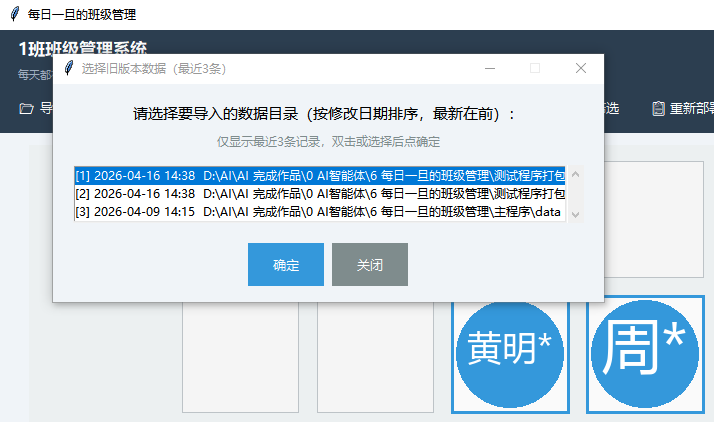
4. 導入舊版數據
從舊版本程序目錄導入歷史數據(學生名單、座位、班委等)。
二、座位管理
──────────────────────────────────────────────
1. 重新部署座位
點擊工具欄「重新部署座位」按鈕:
· 設置每行列數(最低5列)
· 設置行數(最低4行)
· 選擇排列方式(從左到右、從下向上、隨機分配等)
· 點擊「部署」生成新座位方案
2. 拖拽調換座位
直接在座位圖上拖拽學生頭像即可交換兩個學生的位置,
松開鼠標后自動完成座位調換并保存。
3. 保存座位 / 調入座位
· 保存座位:將當前座位方案保存到文件
· 調入座位:從文件恢復之前保存的座位方案
(注意:調入座位需先有學生數據,否則無法匹配)

4. 縮放與滾動
· Ctrl + 滾輪:放大/縮小座位圖
· 普通滾輪:上下滾動查看
· Shift + 滾輪:左右滾動查看
· 最大化窗口:座位自動適配屏幕大小
三、座位顏色分組
──────────────────────────────────────────────
當學生綜合信息表中包含"學習小組"字段時,
座位會按照學習小組自動分配不同顏色:
· 同一學習小組的學生座位邊框顏色相同
· 右側會顯示學習小組顏色圖例
· 最多支持12個不同小組的自動顏色分配
四、班級職務徽章
──────────────────────────────────────────────
當學生綜合信息表中包含"班級職務"字段時,
座位頭像右下角會顯示該學生的職務名稱徽章。
五、學生信息查看
──────────────────────────────────────────────
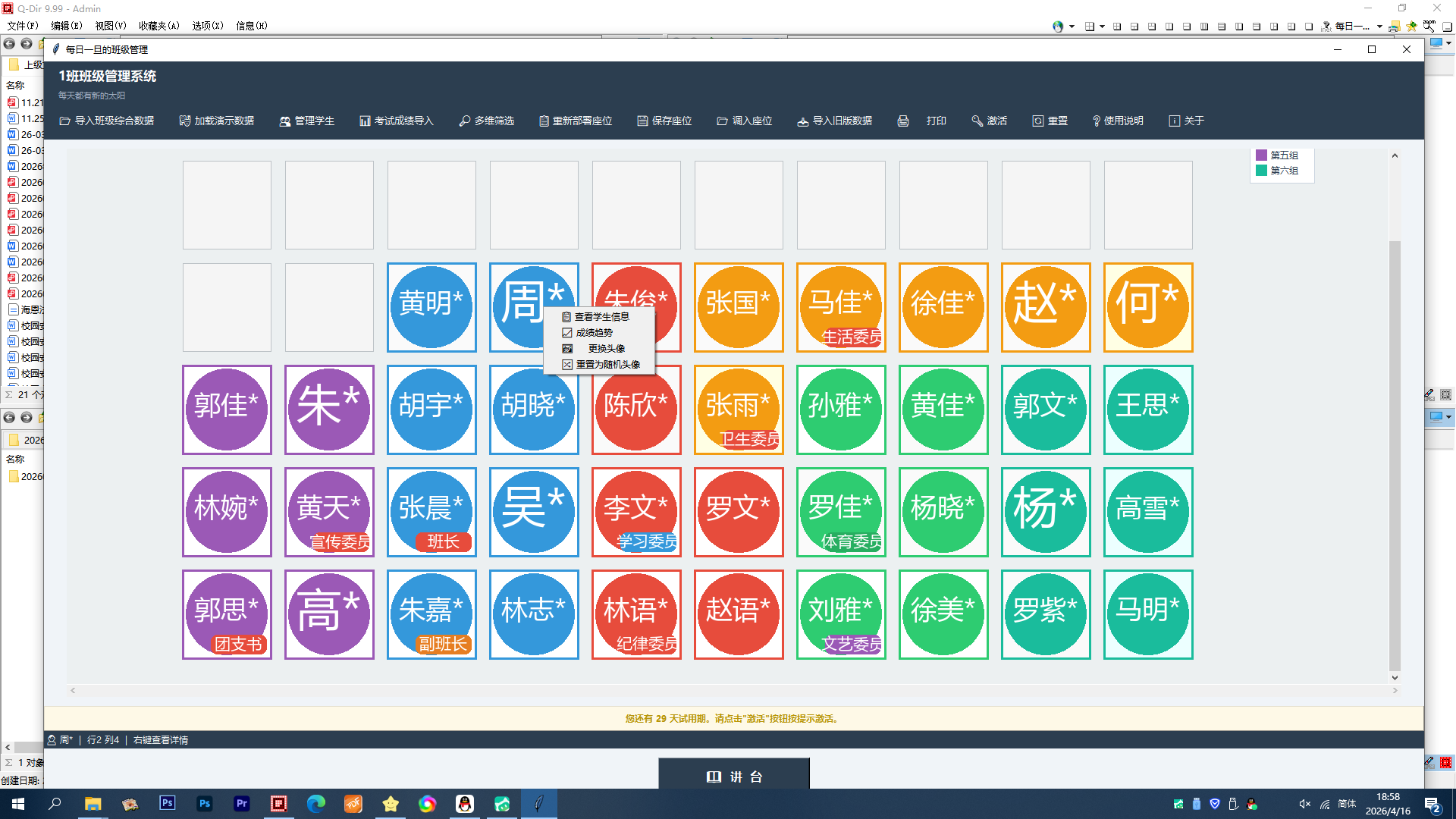
在座位圖上右鍵點擊學生頭像,可查看該學生的詳細信息,
包括姓名、性別、民族、學號、聯系電話等。
電話號碼支持點擊復制到剪貼板。
六、多維篩選
──────────────────────────────────────────────
點擊工具欄「多維篩選」按鈕,以餅狀圖形式展示:
· 默認展示性別分布(男/女)
· 可勾選其他維度(如民族、學習小組等)
· 點擊「重新繪制」恢復默認顯示
· 支持滾輪滾動查看完整圖表
七、打印功能
──────────────────────────────────────────────
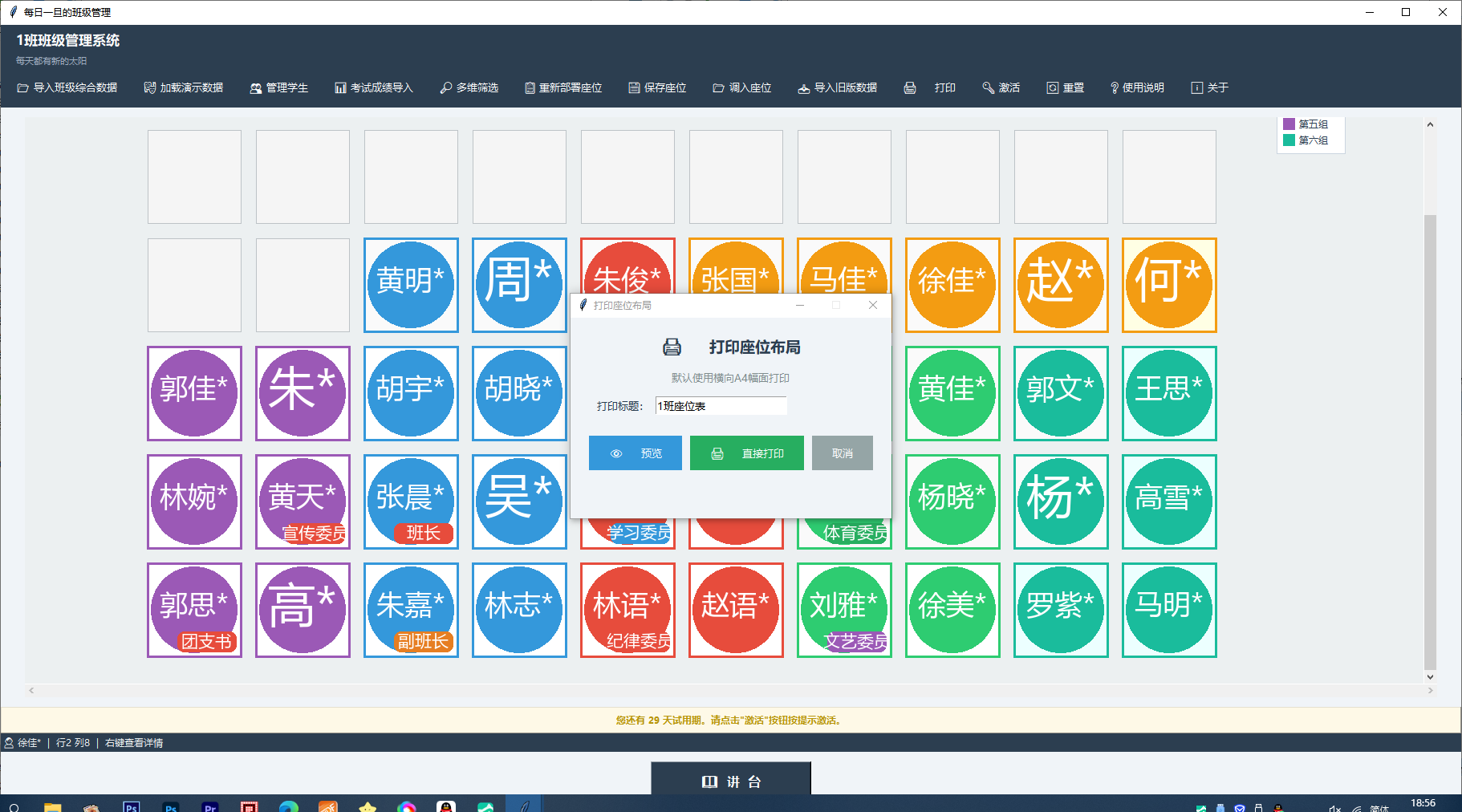
點擊工具欄「打印」按鈕,可打印座位圖:
· 打印預覽中會顯示完整的座位布局
· 座位邊框使用學習小組顏色區分
· 建議使用A4紙橫向打印
八、成績管理
──────────────────────────────────────────────
1. 考試成績導入
選擇Excel格式的成績文件(需包含學號和各科成績列),
程序會自動匹配學生并保存成績記錄。
2. 成績趨勢
右鍵點擊學生頭像后可查看該學生的成績趨勢柱狀圖,
直觀展示各科成績變化。
九、搜索與定位
──────────────────────────────────────────────
在搜索框中輸入學生姓名或學號,按回車搜索:
· 匹配的學生座位會高亮顯示
· 再次搜索或點擊其他位置可清除高亮
十、激活授權
──────────────────────────────────────────────
1. 試用期
程序提供30天試用期,試用期結束后將無法使用此程序。
2. 激活方式
· 點擊工具欄「激活」按鈕
· 添加微信號 dyb18672667779 并付款 19.9 元
· 復制機器碼發送給管理員獲取授權碼
· 輸入授權碼完成激活
3. 激活說明
· 單機授權碼綁定本機硬件指紋,僅在授權機器上有效
· 學校批量授權碼支持局域網內多臺電腦使用(有數量上限)
· 激活后程序升級不影響授權
十一、重置
──────────────────────────────────────────────
點擊工具欄「重置」按鈕,將清空所有數據:
· 學生名單、座位排布、班委信息、學生詳情
· 標題恢復為默認的"每日一旦的班級管理"
· 導入舊版數據記錄一并清除
· 重置操作不可撤銷,建議提前備份 data 目錄
十二、使用說明 / 關于
──────────────────────────────────────────────
· 使用說明:查看本程序的版本更新日志和功能說明
· 關于:查看程序版本號和版本規則說明
━━━━━━━━━━━━━━━━━━━━━━━━━━━━━━━━━━━━━━━━━━━━━━━━
【數據文件說明】
data 文件夾中的 JSON 文件存儲了程序的所有數據:
· students.json - 學生名單
· seats.json - 座位排布
· student_info.json - 學生綜合信息
· cadres.json - 班干部信息
· scores.json - 考試成績
· app_state.json - 應用狀態(窗口大小、縮放等)
· license.json - 授權信息
· trial.json - 試用期記錄
重要:請勿隨意刪除 data 文件夾中的文件!
━━━━━━━━━━━━━━━━━━━━━━━━━━━━━━━━━━━━━━━━━━━━━━━━
每日一旦的班級管理常見問題
Q: 換電腦后程序還能用嗎?
A: 單機授權碼綁定硬件,需聯系管理員重新申請授權碼。
Q: 程序升級會丟失數據嗎?
A: 數據存儲在 data 文件夾中,升級程序不會影響數據。
但建議定期備份 data 文件夾。
Q: 演示數據怎么用?
A: 在「導入班級綜合數據」菜單中選擇「演示數據」,
可快速體驗程序的全部功能。
━━━━━━━━━━━━━━━━━━━━━━━━━━━━━━━━━━━━━━━━━━━━━━━━
如有建議和意見請通過微信反饋給開發者。
每日一旦的班級管理更新日志
1. 優化的腳步從未停止!
2. 更多小驚喜等你來發現~
華軍小編推薦:
在經歷了那么多年的更新與優化,每日一旦的班級管理變得更加人性化,也更加的具有科技感,強烈推薦給大家,歡迎下載。感興趣的還可以下載今目標、漢王考勤管理系統、WPS Office、NTKO 大文件上傳控件、快刀客平臺軟件。





您的評論需要經過審核才能顯示