




windows 重裝助手短評
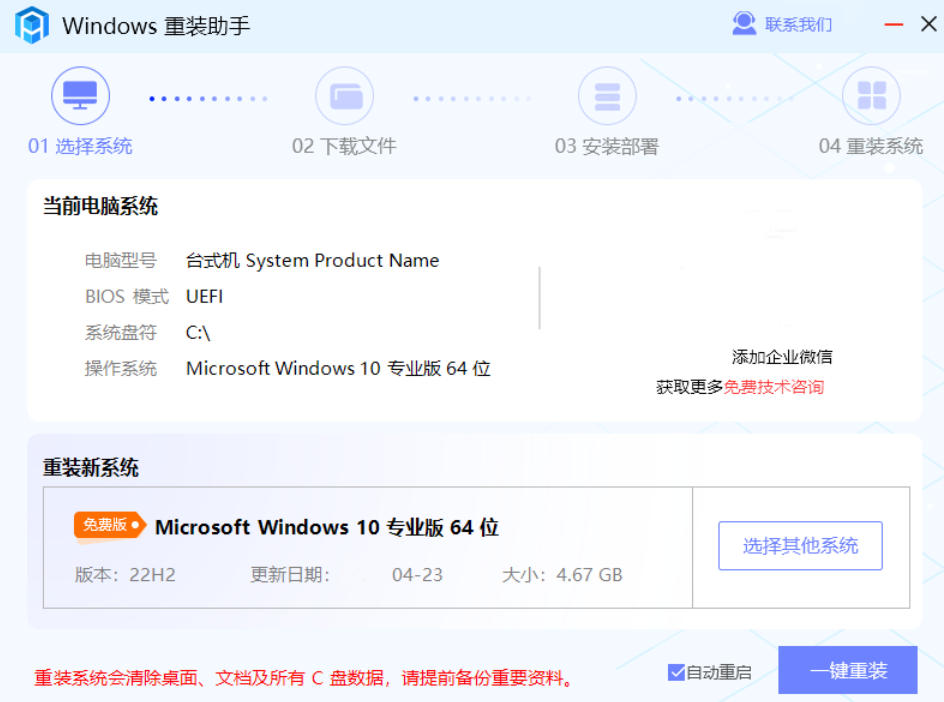
Windows 重裝助手官方版操作門檻低,無需提前制作 U 盤啟動盤,可在線下載原版系統鏡像,全程自動化引導完成重裝,適配 UEFI 與 MBR 分區模式,系統純凈無捆綁軟件。但僅支持能正常開機的設備,重裝會清空 C 盤數據,網絡不穩定時鏡像下載易中斷,適合基礎重裝需求的用戶。
windows 重裝助手適合人群
電腦小白與普通辦公用戶,不會制作啟動盤,需簡單快捷地在線重裝系統,解決卡頓、藍屏等常見故障。
家庭自用電腦用戶,不想額外付費找維修,自主安裝純凈原版的 Windows 系統。
windows 重裝助手軟件亮點
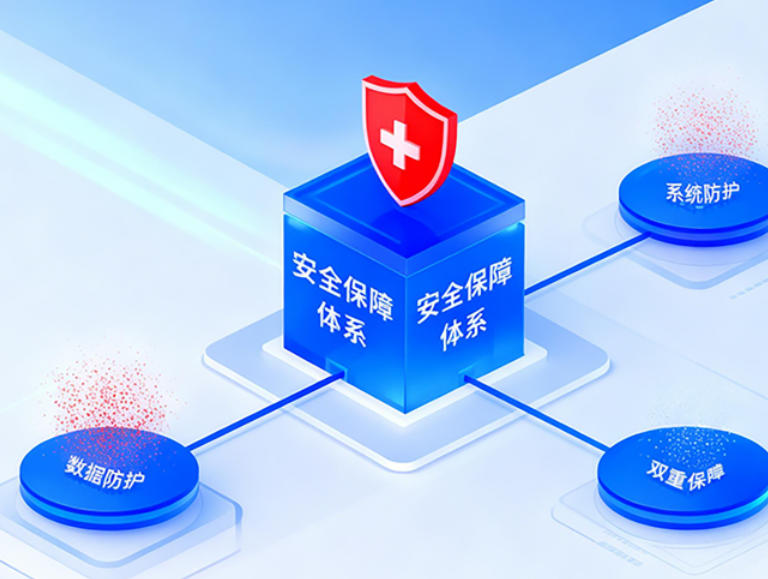
一鍵智能重裝:無需任何技術基礎,全程自動化操作,從系統下載到安裝完成僅需點擊幾次鼠標
純凈系統保障:提供官方原版系統鏡像,拒絕捆綁軟件和惡意插件,確保系統干凈安全
數據無損遷移:重裝前可自動備份桌面文件、文檔、收藏夾等重要數據,重裝后一鍵還原
硬件智能適配:自動識別電腦硬件配置,精準匹配對應的系統版本和驅動程序
斷點續傳支持:系統鏡像下載支持斷點續傳,網絡中斷后無需重新下載,節省時間和流量
windows 重裝助手軟件特色
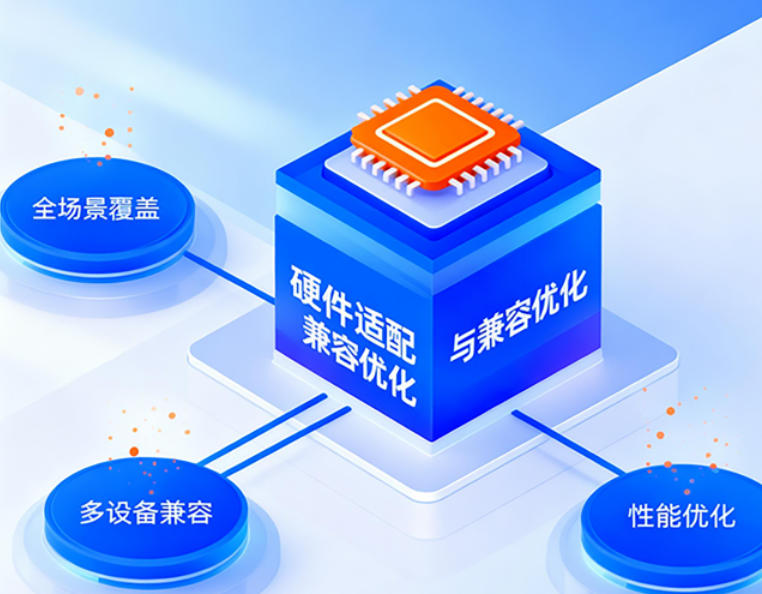
多版本系統支持:涵蓋 Windows 7、Windows 8.1、Windows 10、Windows 11 等多個主流版本,32 位與 64 位系統自由切換
離線重裝模式:支持本地鏡像導入,在無網絡環境下也能完成系統重裝
PE 環境內置:集成輕量級 PE 系統,即使原系統無法啟動也能進行修復和重裝
驅動庫云端同步:擁有龐大的驅動數據庫,重裝后自動安裝網卡、顯卡、聲卡等關鍵驅動
系統健康檢測:重裝前自動掃描硬件狀態和磁盤健康,提前預警潛在風險
操作日志記錄:完整記錄每一步操作過程,便于問題排查和技術支持
windows 重裝助手軟件功能
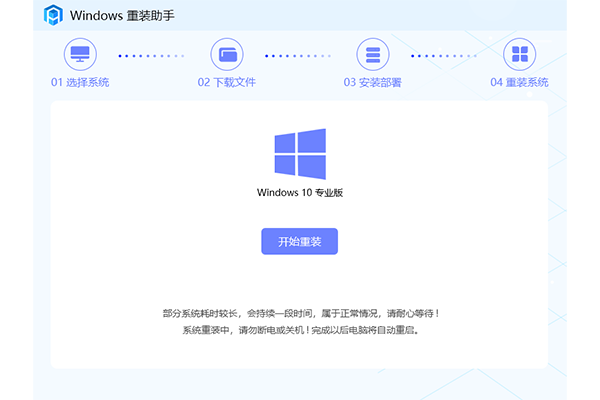
系統重裝:提供在線重裝和本地重裝兩種模式,支持自定義分區、格式化磁盤等高級選項
系統備份還原:支持完整系統鏡像備份,可隨時將系統恢復到備份時的狀態
驅動管理:自動檢測缺失驅動,一鍵下載安裝,支持驅動備份與還原功能
系統優化:內置開機加速、服務優化、注冊表清理等工具,提升系統運行效率
垃圾清理:深度掃描系統垃圾文件、瀏覽器緩存、臨時文件,釋放磁盤空間
網絡修復:提供網絡診斷工具,一鍵修復常見的網絡連接問題
密碼重置:支持重置 Windows 登錄密碼,解決忘記密碼無法進入系統的困擾
引導修復:修復系統引導記錄,解決開機黑屏、藍屏等啟動故障
磁盤工具:提供磁盤分區、格式化、壞道檢測等實用磁盤管理功能
軟件管家:集成常用軟件推薦與快速安裝,重裝系統后快速恢復工作環境
windows 重裝助手常見問題
錯誤代碼 0xc0000417 如何解決?
此錯誤通常是助手在預安裝階段與 Windows Update 組件沖突導致。建議改用官方 Windows 11 ISO 進行就地升級,安裝時選擇“不下載更新”。
錯誤代碼 0x80070002 怎么處理?
運行 Windows 更新疑難解答(設置→系統→疑難解答→其他疑難解答→Windows 更新)。同時確保 Windows Update 和 BITS 服務正在運行。
錯誤代碼 0xc00000f0 如何修復?
卸載所有第三方殺毒和優化軟件(360、火絨、電腦管家等)。執行干凈啟動(msconfig 禁用所有非微軟服務),再用 CHKDSK 修復磁盤。
錯誤代碼 0xc1900101 是什么原因?
通常由過期、不兼容或沖突的驅動程序引起。更新所有驅動程序,卸載第三方殺毒軟件,拔掉所有外設后重試。
安裝助手打不開或雙擊無反應?
右鍵點擊安裝助手→屬性→兼容性,勾選“以兼容模式運行”(選 Windows 7 或 8),同時勾選“以管理員身份運行”。
windows 重裝助手與微 PE 工具箱區別
運行場景不同:Windows 重裝助手需在可正常進入的系統內在線直裝;微 PE 需制作 U 盤啟動盤,系統崩潰無法開機時也能進入維護,適用場景更廣。
功能定位不同:重裝助手僅提供系統重裝核心功能,無附加工具;微 PE 集成分區管理、密碼清除、數據恢復等全套系統維護工具,功能更全面。
操作門檻不同:重裝助手全程自動化引導,零電腦基礎也能上手;微 PE 需自行準備系統鏡像、調整分區設置,對使用者有一定基礎要求。
windows 重裝助手更新日志
1:全新界面,清爽,簡單,高效
2:性能越來越好
華軍小編推薦:
童鞋們,windows 重裝助手絕對能滿足親們的需求,從軟件界面到軟件功能,絕對讓人眼前一亮,歡迎大家前來下載使用!本站還有類似軟件.NET、云機管家、硬盤序列號讀取器、快速隱藏任務欄圖標工具、安卓模擬器大師!












您的評論需要經過審核才能顯示