





- 綠色版查看
- 綠色版查看
- 綠色版查看
- 綠色版查看
CPU-Z(cpu檢測工具)短評
CPU-Z是一款極具公信力的硬件“身份證”讀取器。它界面極簡、綠色免安裝,能精準穿透底層讀取CPU、主板和內存的真實參數,是排查硬件降頻、核對內存雙通道及二手驗機防坑的絕佳利器。雖然自帶的跑分功能僅適合快速參考,但作為純粹的硬件檢測工具,其專業性與權威性無可替代。
CPU-Z(cpu檢測工具)適用人群
DIY裝機與二手買家:用于快速核對硬件配置是否與宣傳一致,防止買到打磨假貨或擴容卡。
超頻愛好者與極客:實時監控CPU核心頻率、倍頻及電壓變化,驗證超頻后的穩定性與參數釋放。
普通辦公用戶:當電腦卡頓變慢時,快速排查CPU是否因過熱降頻,或內存是否成功組建了雙通道。
CPU-Z(cpu檢測工具)軟件特色
綠色便攜與純凈:軟件不寫入注冊表,不捆綁廣告插件,解壓即用,非常適合放在U盤中隨身攜帶進行驗機。
底層穿透讀取:能夠直接讀取CPU的MSR寄存器、內存SPD芯片等底層數據,提供極具公信力的硬件真實參數。
快速更新支持:開發團隊會在新硬件發布后快速推出兼容更新,確保對最新處理器和內存的精準識別。
CPU-Z(cpu檢測工具)軟件功能
處理器(CPU)檢測:精準識別CPU型號、代號、核心/線程數、制造工藝、緩存結構、實時頻率及核心電壓等。
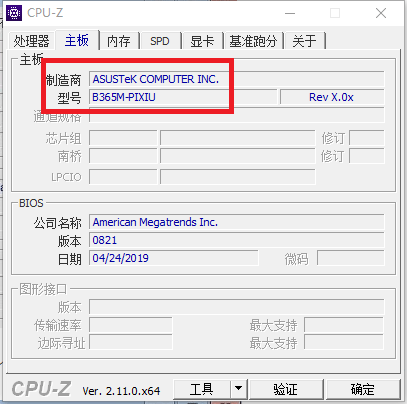
主板信息檢測:提供主板制造商、芯片組、南橋型號、BIOS版本及發布日期等詳細信息。
內存與SPD檢測:查看當前內存運行頻率、時序、雙通道狀態,并讀取SPD信息以核對內存顆粒品牌及出廠預設。
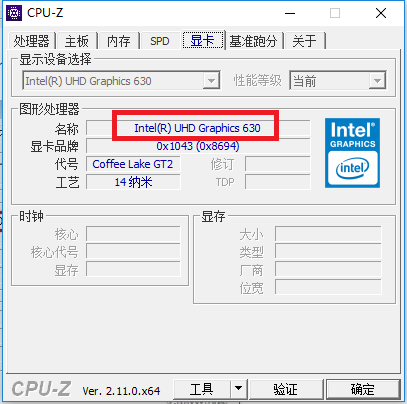
顯卡與基準測試:提供基礎的顯卡型號與顯存信息;內置簡單的單核/多核基準測試,并支持導出TXT或HTML硬件報告。
CPU-Z(cpu檢測工具)安裝步驟
1、下載CPU-Z軟件包,將壓縮包解壓后,使用鼠標左鍵雙擊打開安裝文件。
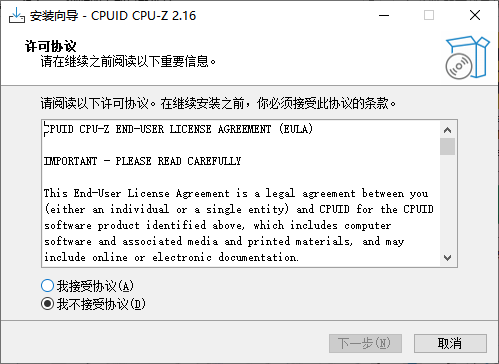
2、進入安裝程序,首先閱讀軟件相關許可協議,如無異議的話,則單擊選擇左下方的“我接受協議”,然后點擊“下一步”。
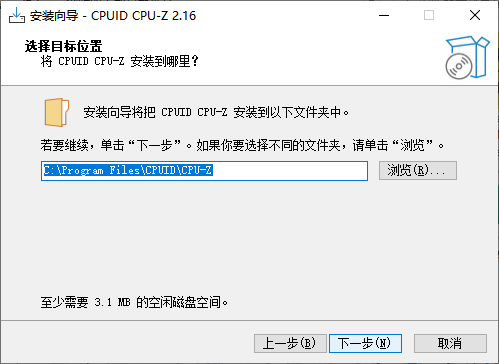
3、點擊“瀏覽”選擇CPU-Z的安裝目錄,此處不建議安裝在C盤,如果C盤文件過多的話,會影響計算機的運行速度。選定后點擊“下一步”。
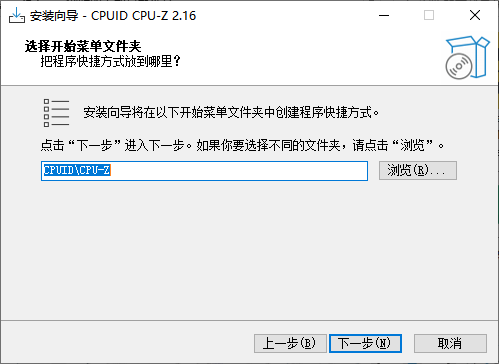
4、點擊“瀏覽”選擇CPU-Z的開始菜單文件夾,一般情況下保持默認選擇即可,然后點擊“下一步”。
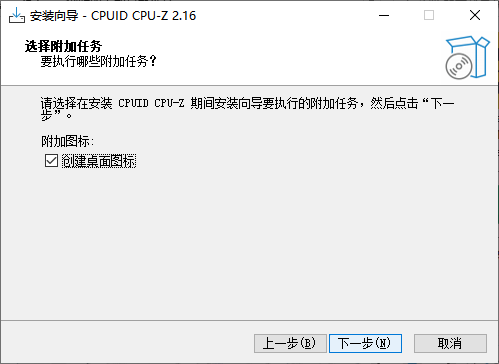
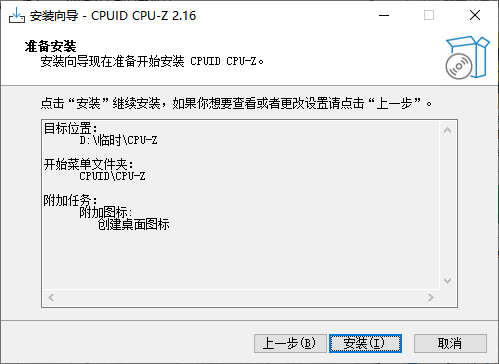
5、確認安裝信息無誤后,點擊下方的“安裝”按鈕開始安裝。
6、安裝結束后,會自動跳轉至安裝完成界面,可以勾選“查看 cpuz_readme_cn.txt”查看軟件相關內容,最后點擊下方的“完成”按鈕即可。
CPU-Z(cpu檢測工具)使用方法
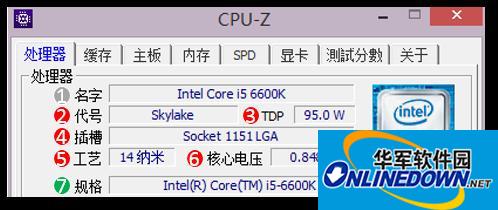
CPU-Z的處理器選項卡下顯示的參數就是處理器的核心參數知識,下面我們具體來解讀看。
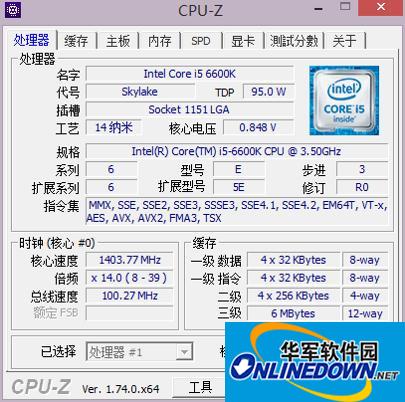
圖為Intel六代I5-6600K的CPU-Z檢測結果
①名字
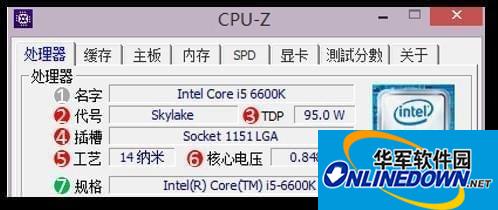
CPU-Z檢測結果出來之后,第一欄叫“名字”,但是這個“名字”只具有參考價值,如果你看CPU-Z檢測的處理器型號是看“名字”這一欄,只能說明你并不會用這款軟件。
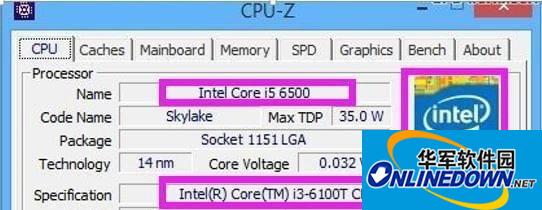
CPU-Z經常會出現這樣的檢測結果,名字和規格顯示的結果并不一樣,這是為什么呢?我之前已經說了,名字欄可以理解為這是CPU-Z拿到處理器后與自身數據庫比對后第一反應的結果,這個結果對檢測ES型號不顯的處理器有一定的幫助,而對于我們正式版或者正顯型號的產品,只會多幾分誤導,所以小白們,千萬不要去看【名字】這一欄參數!
②代號
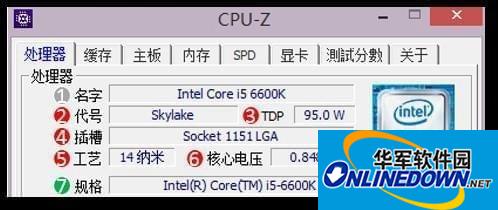
即為核心代號,用于區分處理的核心架構,比如Skylake就是我們常說的進入酷睿I時代的第六代處理器核心代號,第五代是Broadwell,而第四代則是Haswell。
③TDP熱設計功耗
這個參數非常難解釋!絕大部分人都不懂什么是TDP,小白們以為TDP越大功耗越大,但并非如此!現階段最通俗的解釋就是:同一系列處理器,TDP越大,性能越強。TDP是一個可以修改的參數,并不是實際功耗,而至于怎么修改,英特爾以及OEM制造商可以根據他們對處理器的預期表現而進行設定。I5-6600的TDP是65W,而到了6600K就被設定在95W,這是為什么呢?TDP設定的越高,處理器就越不容易降頻,這對6600K的超頻表現就越不容易產生限制。
很多至強E5的TDP設在130W甚至更高,這是因為這些服務器、工作站處理器經常需要高負載運行,所以TDP定的高一些就不容易出現性能下降。而在日常使用中,這些處理器的實際功耗往往都要低于TDP是95W的普通桌面處理器。有人問我,為什么E3-1230V3沒有核芯顯卡,TDP在80W,而I7-6700有核芯顯卡,頻率和E3一樣,TDP卻只有65W?因為至強E3系列主要是為工作站所設計,高負載的數據設計、渲染都會對處理器的穩定性產生極大的依賴,TDP為80W的E3-1230V5在這一過程中的表現一定是要比I7-6700更加穩定的!而我們日常家用環境下,不帶核芯顯卡的E3實際功耗是要略低于I7的。
④插槽
其實這個翻譯是通俗化了的,因為準確的英文翻譯過來是封裝形式。最通俗的講,LGA就是我們所說的觸點式接口的處理器,包括絕大部分的英特爾桌面級處理器以及AMD的皓龍系列處理器;PGA就是我們所說的針腳式處理器,包括可以更換的移動版處理器以及絕大部分的AMD桌面處理器;BGA封裝就是焊接在主板上的形式,無法更換。
⑤工藝
制造工藝納米數越小,代表越精細,處理器也就越先進。第四代Haswell處理器為22納米制造工藝。
⑥核心電壓
同一架構處理器的核心電壓在同一主頻率的對比中,電壓越低代表處理器的體質越好,但是經常有人拿著0.1V、0.3V的核心電壓問我們,我這處理器體質是不是很牛?!兄弟我只想告訴你,你這個明顯是主板檢測錯誤。現階段處理器的核心電壓幾乎是不可能低于0.7V的!
⑦規格
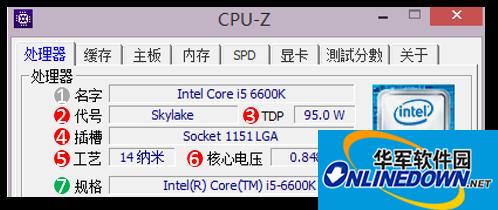
這一欄才是檢測重點!一款正式版的處理器會在規格欄顯示出完整的處理器型號以及設定的標準主頻。
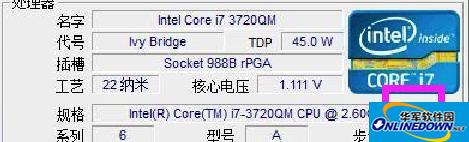
上圖,如果檢測出來的型號后面還有ES字樣,說明這是一顆QS(品質確認)版的處理器,雖然也是屬于工程測試版處理器的一種,但是這種處理器和正式發售的型號已經幾乎沒有差別,價格上也只是比正式版略低。
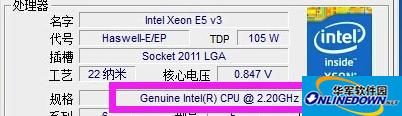
此外,像這種只有一個主頻,沒有任何型號顯示的處理器,就是標準的ES不顯測試版處理器了,這種處理器因為屬于測試型號,或多或少都存在一定的問題,因此不建議新手購買這些。不過,這些處理器價格便宜。
CPU-Z(cpu檢測工具)常見問題
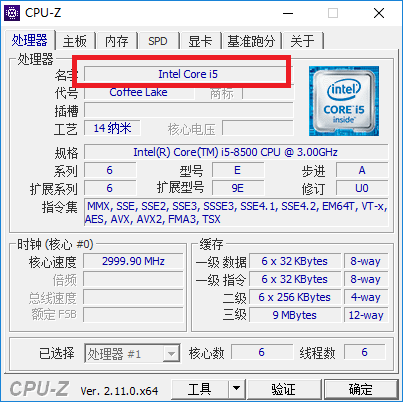
cpuz怎么看cpu體質好壞?
1. 首先,打開CPU-Z軟件。
2. 打開軟件后,點擊左上角的“處理器”選項卡。
3. 在“處理器”選項卡中,找到并查看“核心電壓”這一項。
4. 核心電壓代表的就是CPU體質。一般來說,核心電壓越低,代表CPU體質越好。因為電壓越低,意味著CPU在相同頻率下的功耗更低,發熱量更小,穩定性通常更高。
5. 根據一些經驗判斷,如果核心電壓達到1.2V以上,通常被認為是較好的CPU體質。
cpuz怎么調成中文?
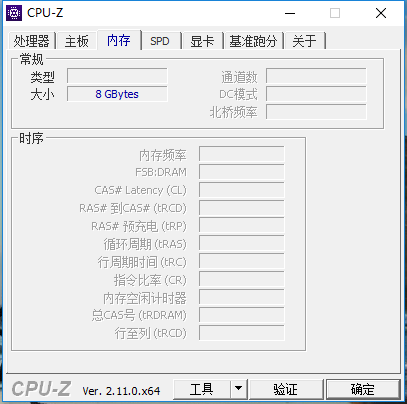
1. 首先,確保您已經從官方網站或可靠的資源下載了CPU-Z的英文版。
2. 下載并安裝一個漢化工具,例如“CPU-Z中文漢化包”。您可以在網上搜索并找到這樣的漢化工具。
3. 運行安裝好的CPU-Z軟件。
4. 找到并運行下載的漢化工具。通常,這些漢化工具會有一個界面,允許您選擇要漢化的軟件。
5. 在漢化工具中,選擇CPU-Z軟件,然后點擊“漢化”按鈕。
6. 漢化過程完成后,重新啟動CPU-Z軟件。
7. 如果漢化成功,CPU-Z的界面應該會顯示中文。
另外,還有一個簡單的方法:
1. 在網上找到一個已經漢化好的CPU-Z版本。
2. 下載這個漢化版本的CPU-Z。
3. 直接安裝這個漢化版本的CPU-Z。
4. 安裝完成后,打開軟件,界面應該已經是中文的。
cpu-z怎么看雙通道?
1. 首先,在網上下載CPU-Z軟件,并完成安裝。
2. 安裝完成后,打開CPU-Z軟件。
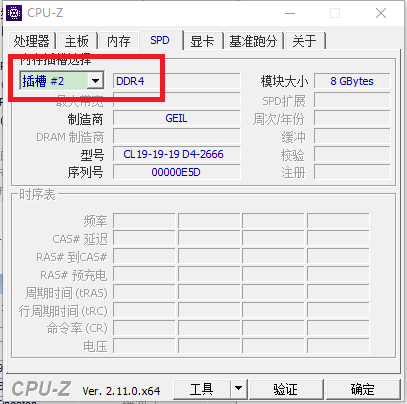
3. 在軟件界面上,你會看到多個菜單項,點擊“內存”(Memory)選項。
4. 在內存選項界面中,查找“通道數”(Channels)或者“內存通道”(Memory Channels)這一項。
5. 如果這一項后面顯示的是“Dual”,則表示電腦內存已經開啟了雙通道模式。
6. 如果是英文版CPU-Z,那么需要查找“Channel”這一項,如果顯示的是“Dual”,則同樣表示內存工作在雙通道模式。
cpuz怎么看功耗?
1. 打開 CPUZ 軟件。
2. 在軟件的頂部菜單欄中,找到并點擊“處理器”選項卡(在某些版本中可能顯示為“CPU”)。
3. 在“處理器”選項卡下,你會看到關于CPU的詳細信息。在信息列表中,找到“TDP”這一項,“TDP”代表熱設計功耗,它代表了CPU在正常運行時的最大熱量散發功率,也就是我們通常所說的功耗。
4. TDP的數值通常以瓦特(W)為單位顯示,這個數值是由CPU制造商設定的,代表了CPU在長時間運行時能夠穩定工作的熱量散發水平。
cpu-z怎么調內存頻率?
1. 重啟電腦,并在啟動時按下相應的鍵進入BIOS設置。通常情況下,這個鍵是F2、Del或者Esc,具體取決于您的電腦主板品牌。
2. 進入BIOS后,導航到調整內存設置的選項,這通常在“Advanced”(高級設置)、“OC”(超頻設置)或者“MHz/Memory Configuration”(內存配置)等標簽下。
3. 在相應的設置中,您可以找到調整內存頻率的選項,可能標記為“DRAM Frequency”(內存頻率)或類似名稱。
4. 更改內存頻率時,請注意不要設置超過內存規格或主板支持的頻率,否則可能會導致系統不穩定。
5. 設置完畢后,保存BIOS設置并退出。電腦將重啟,并應用新的內存頻率設置。
CPU-Z(cpu檢測工具)與HWiNFO64區別
功能側重點不同:CPU-Z主打輕量快捷,專注于讀取CPU、主板和內存的核心配置參數;而HWiNFO64是專業級監控工具,提供極其深度的全硬件傳感器數據。
監控與測試能力不同:CPU-Z僅具備基礎的電壓溫度讀取和簡單的基準跑分;HWiNFO64支持全傳感器實時監控,但不帶跑分,需配合其他壓力測試軟件使用。
適用場景與門檻不同:CPU-Z界面直觀,適合普通用戶快速驗機和查配置;HWiNFO64數據極其繁雜,更適合硬核玩家和專業工程師進行深度排障。
CPU-Z(cpu檢測工具)更新日志
– 對部分功能進行了優化。
– 添加了對 AMD Radeon RX Vega 系列的支持
– 修復了 AMD Catalyst 17.2.2 和更新錯誤/丟失信息
– 修復了 AMD Radeon RX 500 系列 GPU 和顯存活動監視
– 修復了交火配置在啟動時罕見的崩潰問題
– 修復了副卡的交火檢測
– 添加了 Polaris 的 VRM 效率與 VDDC/VDDCI 功率讀數
– 添加了對 AMD Radeon WX 7100、WX 3100 的支持
– 添加了對 NVIDIA Quadro M2200、GTX 1080 Mobile、GeForce MX150 的支持
華軍小編推薦:
在經歷了那么多年的更新與優化,CPU-Z(cpu檢測工具)變得更加人性化,也更加的具有科技感,強烈推薦給大家,歡迎下載。感興趣的還可以下載愛普生Epson LQ-630KII打印機驅動、三星Xpress M2029打印機驅動、航天信息Aisino SK-600ii打印機驅動、東芝DP2303A打印機驅動、中信銀行U盾驅動 飛天+捷德U盾驅動。
















您的評論需要經過審核才能顯示
有用
有用
有用