





adb工具包短評
ADB工具包是安卓生態里最"硬核"的基礎設施,沒有花哨界面,全靠命令行說話,但正因如此它才足夠純粹和可靠。裝上之后你會發現,原來手機里的文件、應用、日志全都可以在電腦上一手掌控,那種"完全擁有設備"的感覺很踏實。上手有門檻,記幾條核心命令就能覆蓋八成場景。唯一缺點是原生界面勸退新手,好在現在有AYA這類GUI封裝工具可以搭配使用。
adb工具包適用人群
安卓應用開發者:日常調試、安裝測試包、抓取日志、查看性能數據,ADB是開發流程中繞不開的環節,熟練使用能大幅提升效率。測試工程師與運維人員:需要同時管理多臺測試設備,批量安裝卸載應用、收集日志,ADB的多設備管理和腳本化能力是剛需。數碼玩家與極客用戶:卸載系統預裝應用、備份數據、修改系統設置,ADB是實現這些操作最直接的工具。
adb工具包使用方法
1、手機進入fastboot模式:
先將手機關機(注意需要首先在設置菜單中,關閉“快速啟動”功能,或者關機后拔下電池,超過2秒后再重新插入),然后同時按下音量下鍵以及開機鍵(平板請同時按下音量上鍵及開機鍵),并保持10秒鐘以上時間,就可以進入fastboot模式。
2、連接手機和PC機:
使用USB線連接手機和PC機,打開PC機的命令行窗口,進入ADB安裝目錄,確認手機與PC連接正常,確認方法為在命令行窗口輸入fastboot devices,可以看到正常連接的信息,如:9e42530e fastboot。

3、執行解鎖命令:
在PC機命令行窗口中輸入fastboot oem unlock ****************,*號為16位解鎖密碼,例如:fastboot oem unlock 1234567812345678。

4、等待手機解鎖完成:
輸入解鎖密碼后,手機將自動重啟,如果輸入密碼正確,手機將進入恢復出廠設置模式。恢復出廠設置完成后,手機自動重啟,進入待機界面,完成整個解鎖操作。如果用戶輸入密碼信息不正確,手機將提示出錯信息,并進入待機界面。
5、查詢手機解鎖是否成功:
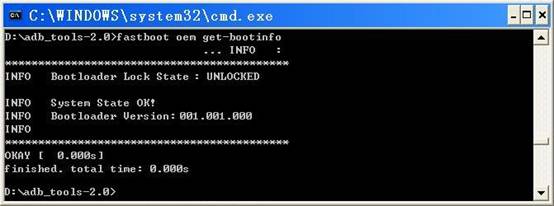
重復1、2步,然后在PC的命令行窗口中輸入fastboot oem get-bootinfo,將顯示當前手機bootloader的狀態信息,例如“Bootloader Lock State: LOCKED”,表示bootloader仍處于鎖定狀態,請重新進行解鎖操作或者確認密碼是否正確后再進行;如果顯示“Bootloader Lock State: UNLOCKED”,表示手機已經解鎖,可以進行刷機操作。
adb工具包功能特色
設備連接管理:支持 USB、Wi-Fi 連安卓設備,能查連接狀態。
文件傳輸便捷:可在電腦和設備間快速推送、拉取文件。
應用調試管理:能安裝、卸載、啟動應用,清除應用數據。
系統操作多樣:可進 Shell 終端、查日志、截屏錄屏。
模擬輸入控制:能發送按鍵、觸摸等模擬事件。
高級功能豐富:有端口轉發、備份恢復、開關開發者選項等。
adb工具包安裝步驟
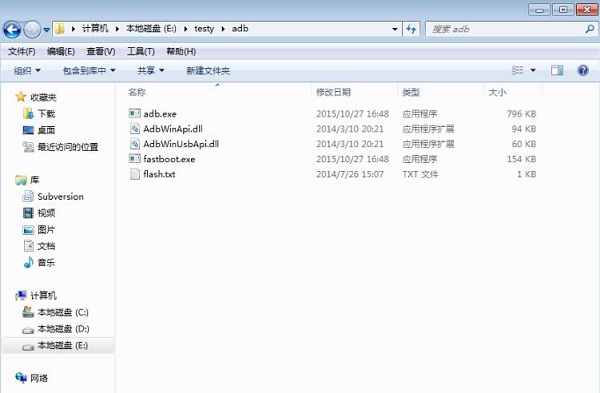
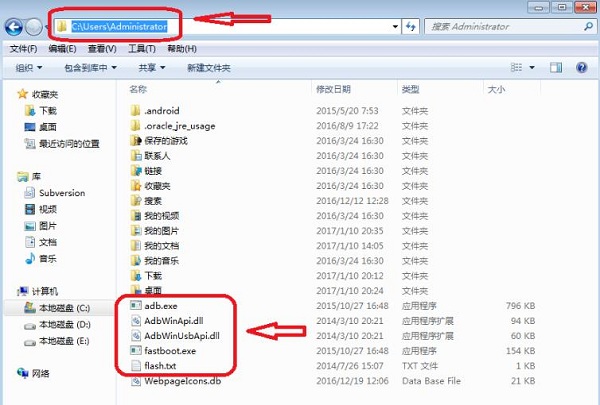
1、首先在本站下載adb工具包,adb工具主要包含以下幾個文件,如圖所示:
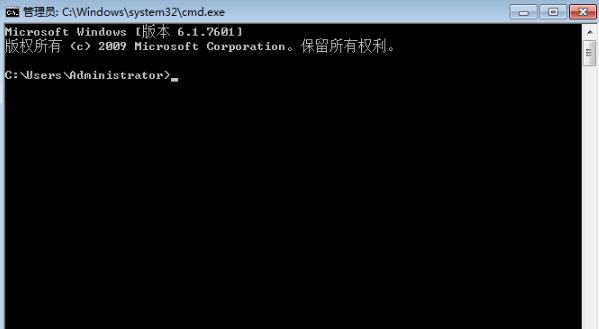
2、adb是一個免安裝工具,使用adb時只需要adb工具被cmd命令調用到就可以了
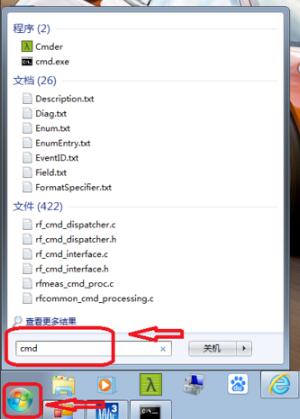
3、點擊電腦左下角的“開始”,在命令窗口輸入“cmd”,并回車
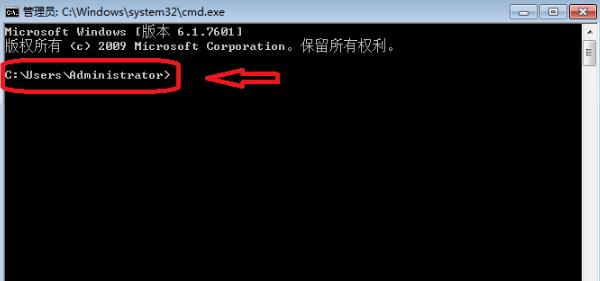
4、上述操作完成后進入命令提示符界面,可以看出,默認的環境變量路徑為“C:UsersAdministrator”;不同電腦顯示略有差別,有些電腦會顯示“C:Userszhangsan”,這里“zhangsan”是本機用戶的用戶名
5、將adb工具拷貝到上述路徑中,如果你上一步顯示的是C:UsersAdministrator,那么就把adb放在C盤->用戶(User)->Administrator文件夾下,如果你上一步顯示的是C:Userszhangsan,那么就把adb放在C盤->用戶(User)->zhangsan文件夾下。(注意是直接拷貝該路徑,不要放在一個文件夾中整體拷貝)
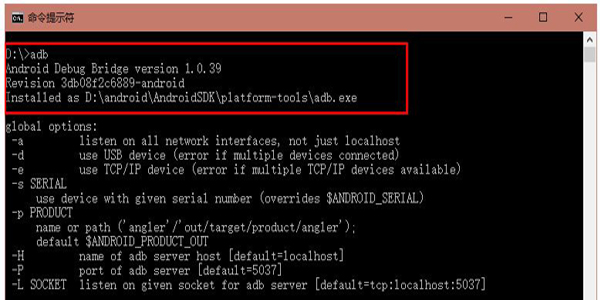
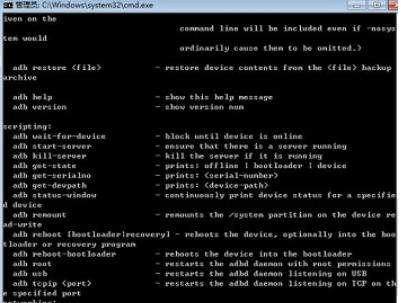
6、關閉命令提示符窗口,并重新打開(也就是重復第一步),在命令提示符中輸入adb,并回車,命令提示符中會打印出很多adb調試相關的幫助信息
安裝小結:本軟件為綠色軟件,無需安裝,但需要調用命令窗口進行啟用,用戶只需要按下“Windows”+“R”鍵,調出命令窗口并輸入cmd,按下回車后跟著步驟進行操作即可。
adb工具包常見問題
問題一:adb devices顯示offline或空白
最常見原因是USB調試未開啟、數據線僅支持充電、或驅動未安裝。解決步驟:開啟開發者選項中的USB調試和USB安裝,更換數據線,安裝對應品牌USB驅動,執行adb kill-server && adb start-server重啟服務。
問題二:安裝APK失敗,提示INSTALL_FAILED_ALREADY_EXISTS
說明設備上已存在同名包名的應用。解決方法:先用adb uninstall <包名>卸載舊版本,或使用adb install -r覆蓋安裝;若仍失敗,嘗試adb install -t -r允許安裝測試APK。
問題三:無線調試配對失敗
Android 11無線調試需要設備和電腦在同一Wi-Fi網絡下,且設備端需先啟用"無線調試"。配對時需輸入設備上顯示的IP、端口和配對碼,格式為adb pair ipaddr:port。若mdns自動發現失效,需設置環境變量ADB_MDNS=1后重啟服務。
問題四:多設備連接時命令不知道發給哪臺設備
使用-s參數指定設備序列號,格式為adb -s <序列號> <命令>。先用adb devices -l查看所有設備的序列號,再逐一指定。
問題五:adb命令提示"權限不足"或"設備未授權"
首次USB連接時設備會彈出RSA密鑰授權對話框,必須點擊允許。若錯過彈窗,可拔掉數據線重新連接觸發。部分Android 4.2.2以上設備還需在開發者選項中開啟"USB調試(安全設置)"。
adb工具包與AYA區別
定位差異:ADB工具包是Google官方原生命令行工具,功能最全最底層;AYA是第三方GUI封裝工具,內置ADB環境,開箱即用,專為降低使用門檻設計。操作方式:ADB需要記憶命令和參數,學習曲線陡峭;AYA提供圖形界面,應用管理、文件傳輸、截圖投屏全部點擊完成,對新手極其友好。
功能側重:ADB覆蓋所有底層調試能力,包括性能監控、Shell深度操作;AYA在應用管理、截圖、投屏等日常高頻操作上體驗更優,但深度調試能力不及原生ADB。
最佳實踐:兩者并非替代關系,而是互補組合——日常用AYA提效,遇到復雜問題切回ADB命令行處理,搭配使用效率最高。
同款軟件推薦
融云SDK
融云SDK安卓版的是一款安卓應用的開發源件,融云 SDK針對了開發者所需的不同需要提供了一系列的技術解決方案,例如客戶端 IM 組件,客戶端 IM 基礎庫,Web SDK,服務端 REST API 等,利用這些解決方案開發者可以在應用中構建自己的產品
下載地址:http://m.radioasia.cn/soft/989499.htm
adb工具包更新日志
1、修復BUG,新版體驗更佳
2、更改了部分頁面
|
華軍小編推薦: adb工具包這款工具是人們日常生活中會用到的軟件,這款軟件是非常好用的,而且成為當下熱門主流的軟件,歡迎有需要的朋友們下載使用。另外小編推薦卡匠工具包、黑鏈工具包、nirlauncher工具包這三款軟件,趕緊來看看吧。 |






您的評論需要經過審核才能顯示