輔助設計 占存:371.33 MB 時間:2022-02-24
軟件介紹: Autodesk 123D 中文版是 Autodesk 推出的免費三維 CAD 軟件,適配 32 位與 64 位系統,按指引即...
Autodesk 123D 中文版是歐特克推出的免費簡易三維 CAD 創作工具,適配 Windows32 位與 64 位設備,自帶完整簡體中文模塊,簡單調試即可切換中文界面。軟件摒棄傳統三維軟件繁瑣操作流程,采用直觀可視化建模方式,支持立體造型、部件組合、參數調整等繪圖操作,文件可導出 STL 格式對接 3D 打印,接下來就讓華軍小編為大家解答一下Autodesk 123D Design怎么繪制瓶子以及Autodesk 123D Design繪制瓶子的方法吧!
第一步:繪制六邊形底面
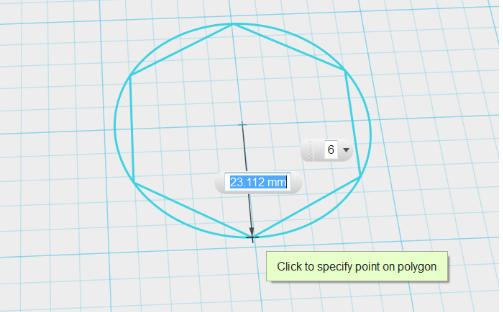
啟動123D Design軟件,在工作臺上使用"草繪"指令繪制一個六邊形。設置邊長和半徑為40mm,依據實際瓶身比例調整,完成瓶子底面的基礎輪廓。
第二步:陣列生成瓶身截面
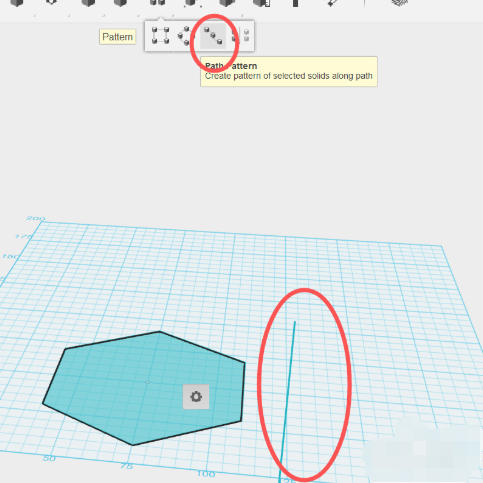
由于軟件不支持面的直接陣列,需先將六邊形面直推1mm生成實體。選中該實體面,使用"線性陣列"指令,點擊瓶身高度方向作為陣列路徑,復制出多個等距的六邊形實體截面。
第三步:縮放堆疊截面
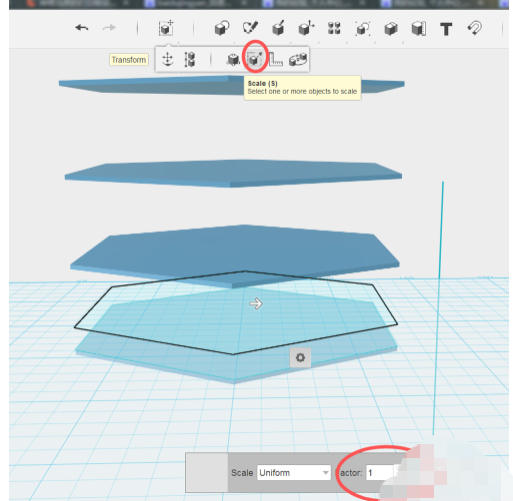
復制(Ctrl+C,Ctrl+V)上一步生成的實體截面,將其向上移動5mm,然后使用"縮放"指令將其縮小為0.7倍,形成瓶身逐漸收窄的過渡截面。
第四步:反向陣列擴展瓶身
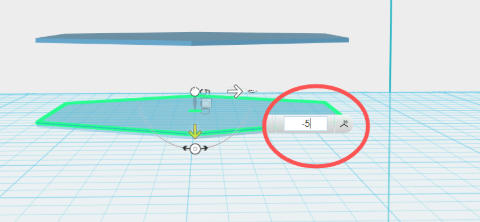
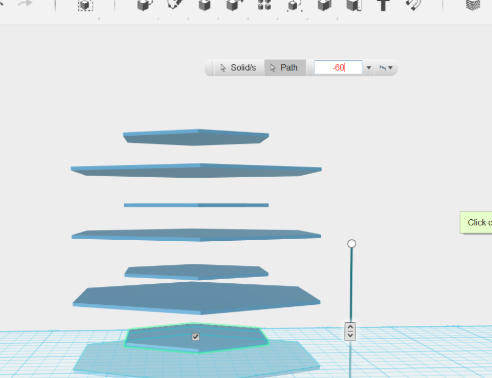
使用與第三步相同的方法,對縮小后的實體進行線性陣列。在距離參數中輸入負值,向下反向陣列,生成瓶底至瓶口的完整過渡截面序列。
第五步:投影底面輪廓
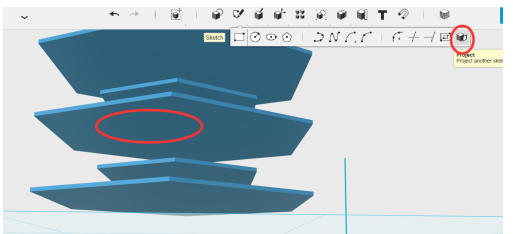
使用"草繪"指令集中的"投影面"功能,對每一個實體截面的底面進行投影操作,提取出連續的輪廓線,為后續放樣建立路徑基礎。
第六步:放樣生成瓶身曲面
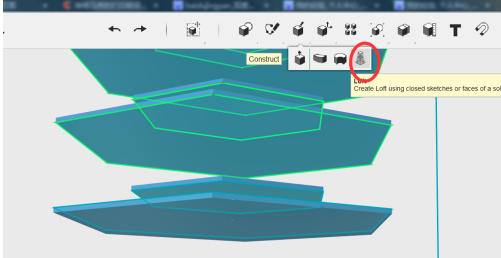
使用"構建"指令集中的"放樣(Loft)"指令,按住Shift鍵按順序多選所有投影出的截面輪廓。依據從瓶底到瓶口的順序依次選擇,生成平滑過渡的瓶身曲面。
第七步:抽殼掏空與修飾
使用"Modify"指令集中的"Shell(抽殼)"指令,對瓶身實體進行掏空操作,形成中空的瓶體結構。如有裝飾需求,可使用"倒圓角"修飾邊緣,或使用"打孔"指令添加瓶口、把手等細節,完成簡易瓶子的制作。
以上就是華軍小編為您整理的Autodesk 123D Design怎么繪制瓶子以及Autodesk 123D Design繪制瓶子的方法啦,希望能幫到您!

您好,如有軟件收錄需求,請將軟件打包,并附上軟件名稱、軟件介紹、軟件相關截圖、軟件icon、軟著、營業執照(個人沒有營業執照請提供對應的開發者身份證正反面以及手持身份證本人照片),發送至郵箱
https://user.onlinedown.net/login掃碼解答軟件疑問

如有產品建議或問題反饋,歡迎告訴我們,您的意見是我們進步的動力!
掃碼獲得軟件最新動態