
輔助設計 占存:371.33 MB 時間:2022-02-24
軟件介紹: Autodesk 123D 中文版是 Autodesk 推出的免費三維 CAD 軟件,適配 32 位與 64 位系統,按指引即...
Autodesk 123D 中文版為歐特克旗下免費輕量化三維設計 CAD 軟件,完美適配 Windows32/64 位系統,內置完整簡體中文語言包,簡單設置即可切換漢化界面。軟件簡化傳統三維軟件復雜操作邏輯,提供拖拽式快速建模、圖形合并、曲面塑形等基礎建模能力,支持輸出 STL 通用打印格式,自帶預制零件素材庫,硬件配置要求低,無需深厚專業功底就能制作創意 3D 模型,接下來就讓華軍小編為大家解答一下Autodesk 123D Design怎么快速建立一個印章以及Autodesk 123D Design快速建立一個印章的方法吧!
第一步:創建印章底座
選擇"基本圖元"工具集中的"圓柱體",將其放置到工作臺上。然后使用"變換指令集"中的"修改大小"指令,將圓柱體拍扁至合適的高度與直徑,作為印章底座。
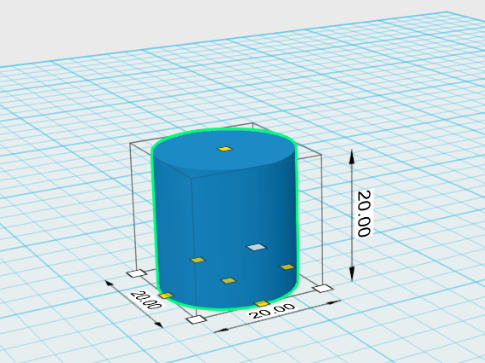
第二步:投影圓柱面
使用"草繪指令集"中的"Project(投影)"指令,在圓柱體頂面上投影一個與底面同等大小的圓柱面,為后續偏移操作建立基準。
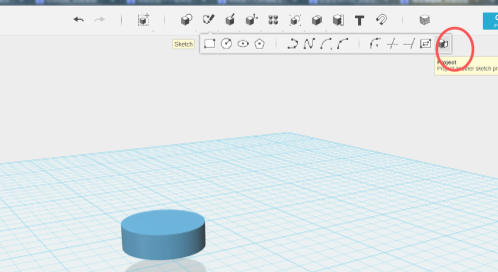
第三步:偏移邊緣輪廓
使用"草繪指令集"中的"Offset(偏移)"指令,對第二步投影出的面的邊緣進行向內偏移,偏移距離設置為1mm,形成一個圓環輪廓。
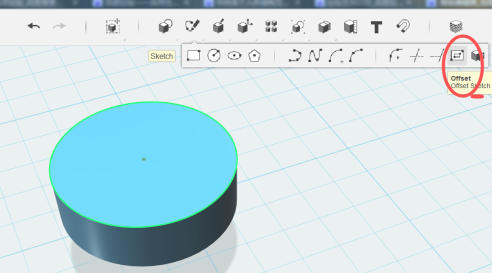
第四步:擠出圓環凸起
使用"直推(Extrude)"指令,對第三步偏移出的圓環區域進行直推操作,擠出高度設置為1mm,形成印章的凸起邊緣。
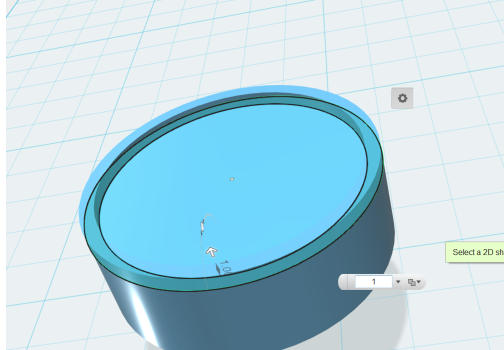
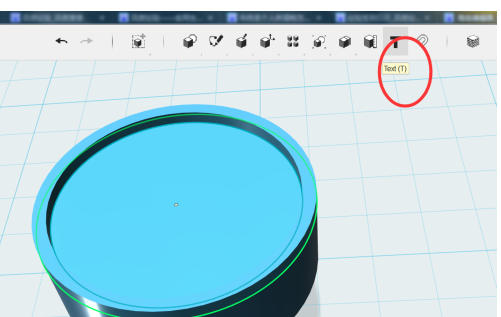
第五步:添加印章文字
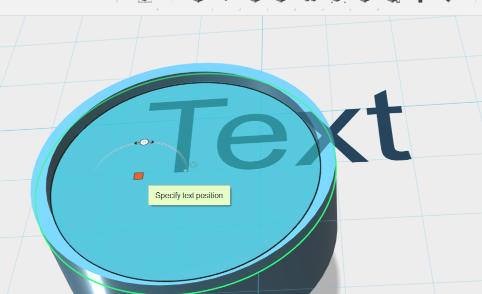
使用"Text(字符)"指令集,點擊圓環中間的面將文字附著在此面上。在彈出的文本框中輸入要制作的印章內容,注意漢字字體通常位于字體列表最后。
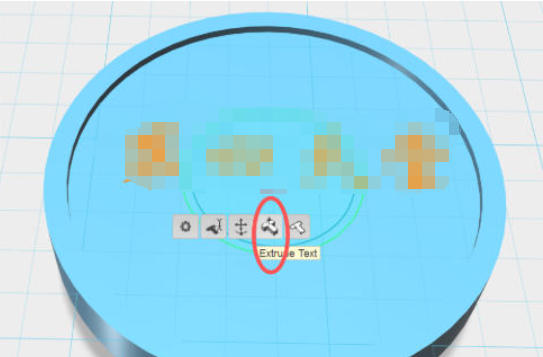
第六步:擠出文字凸起
輸入完平面文字后,點擊文字內容,在彈出的齒輪圖標中選擇"Extrude Text(擠出字符)"操作,擠出高度與第四步邊緣的擠出高度保持一致(1mm),使文字與邊緣齊平。
第七步:添加連接柱與把手
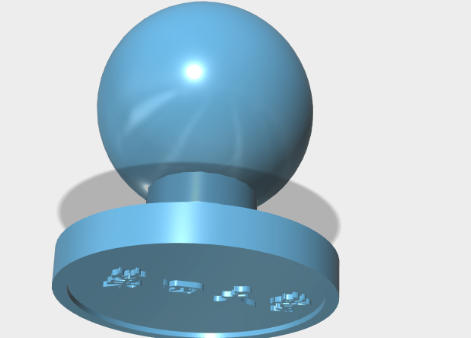
印章主體完成后,繼續使用基本圖元與變換指令,在底座上方添加連接柱和把手結構,完善印章的整體造型。
第八步:鏡像翻轉與倒圓角修飾
最關鍵的一步:使用"鏡像"指令將印章整體水平翻轉,確保打印后蓋出的文字方向正確。最后使用"倒圓角"指令對印章各邊緣進行修飾,使成品更加光滑美觀。
以上就是華軍小編為您整理的Autodesk 123D Design怎么快速建立一個印章以及Autodesk 123D Design快速建立一個印章的方法啦,希望能幫到您!

您好,如有軟件收錄需求,請將軟件打包,并附上軟件名稱、軟件介紹、軟件相關截圖、軟件icon、軟著、營業執照(個人沒有營業執照請提供對應的開發者身份證正反面以及手持身份證本人照片),發送至郵箱
https://user.onlinedown.net/login掃碼解答軟件疑問

如有產品建議或問題反饋,歡迎告訴我們,您的意見是我們進步的動力!
掃碼獲得軟件最新動態