經常在電腦上截取長文、長聊天記錄,每次都得一張一張截、一張一張拼,拼完還要擔心對不齊?別慌!Windows/Mac微信更新,長截圖功能上線。7月14日,微信官方發布文章,詳細介紹了電腦端微信的截圖功能。
原來微信截圖有這么多隱藏玩法。
我們今天話不多說,直接上手為大家帶來微信截圖功能全網最全的保姆級使用教程。

一、有哪些實用功能
1、基礎編輯
2、智能識別:文字翻譯、文字提取(OCR)、一鍵打碼
3、專業輔助:提取色值、顯示比例
二、如何使用
1、截圖后可以對圖片本身進行操作:畫框、寫字、涂鴉、添加箭頭標注等。
2、遇到外文內容,截圖一下就能即時翻譯,無需切換其他工具。
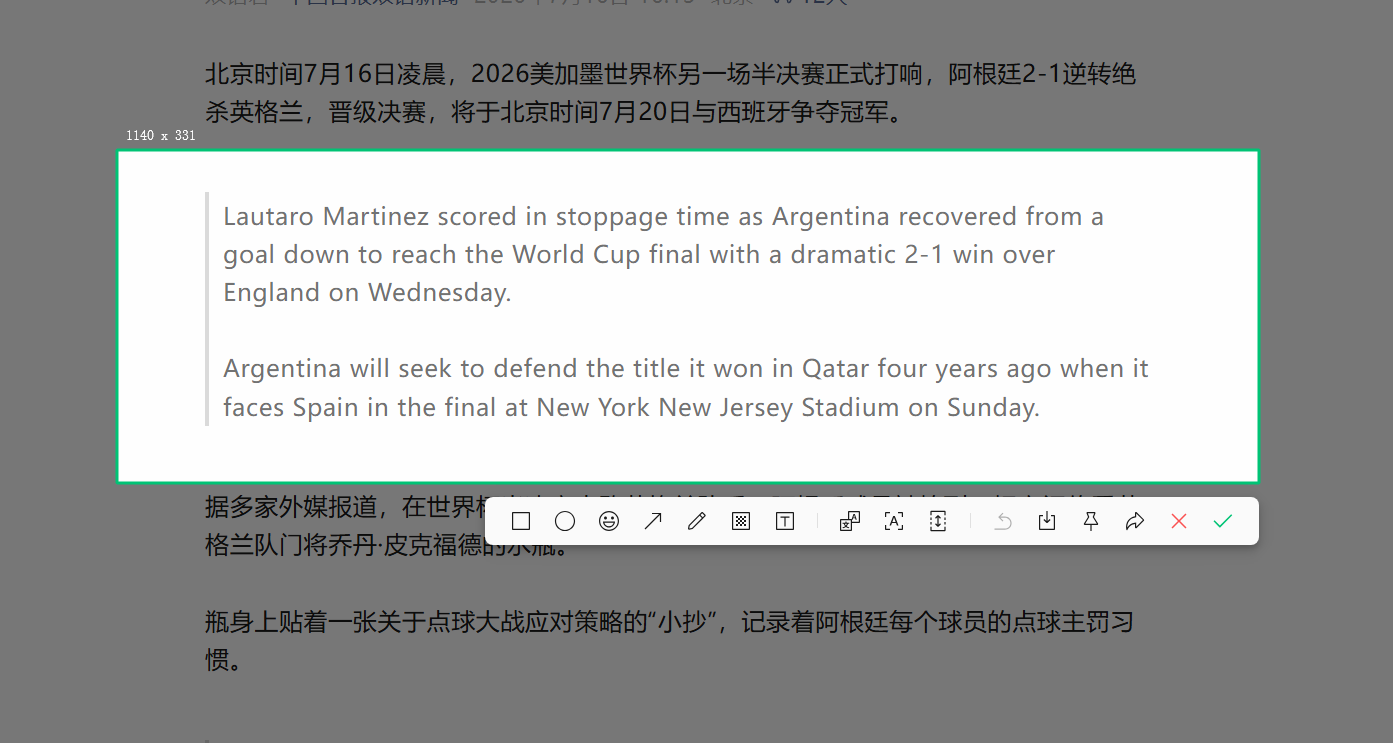
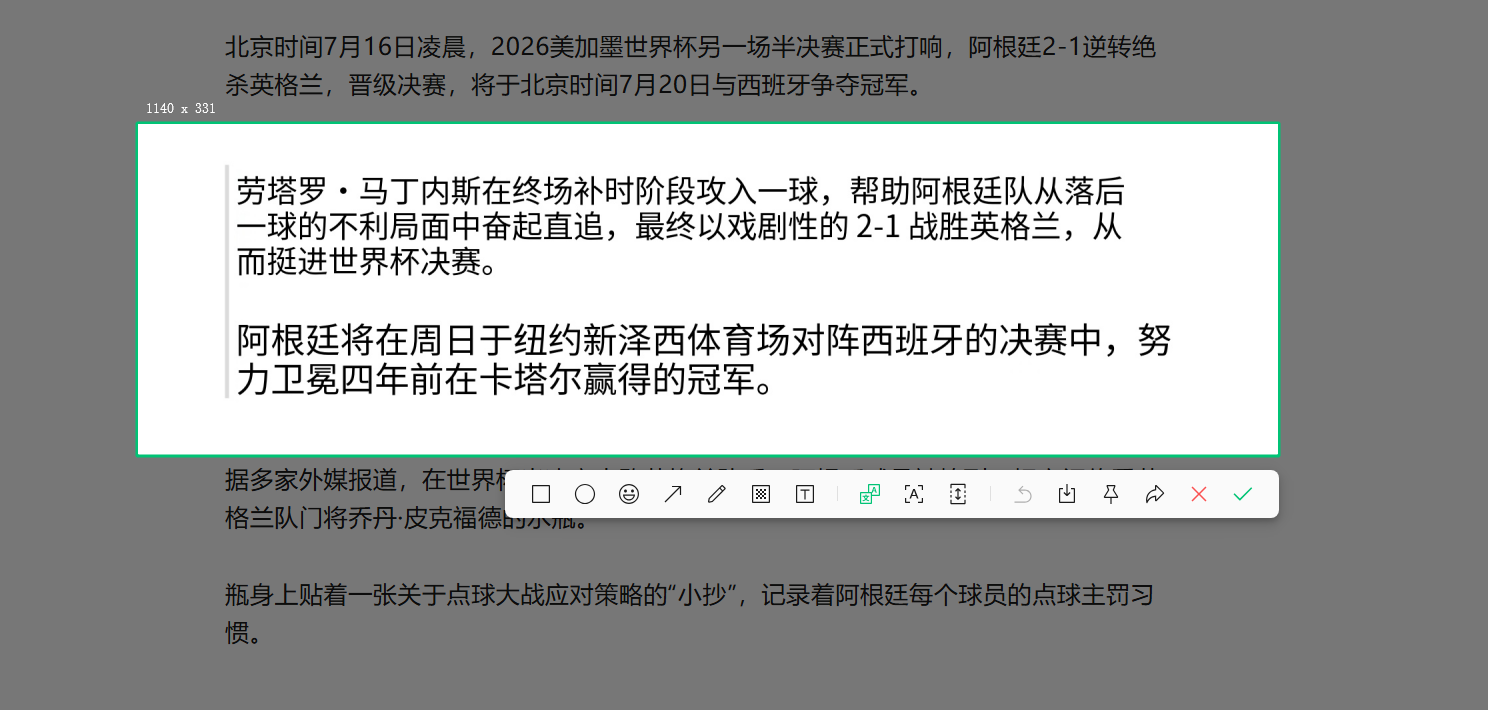
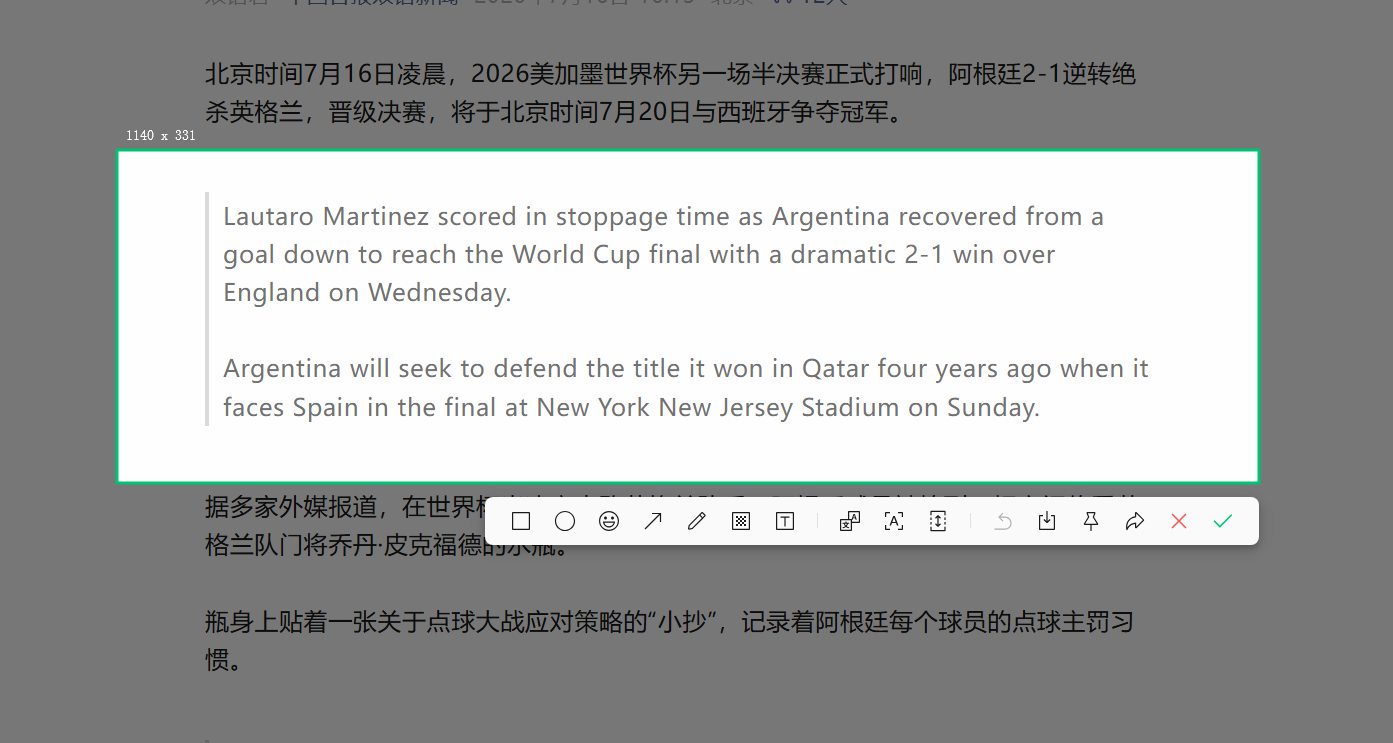
3、圖片里的文字無法直接復制?截圖后啟用文字提取,自動將圖像文字轉換為可編輯、可復制的文本。
4、截圖后點擊“一鍵打碼”,自動識別頭像、名字、電話號碼等隱私信息并完成遮蔽。也可以手動框選需要打碼的區域。
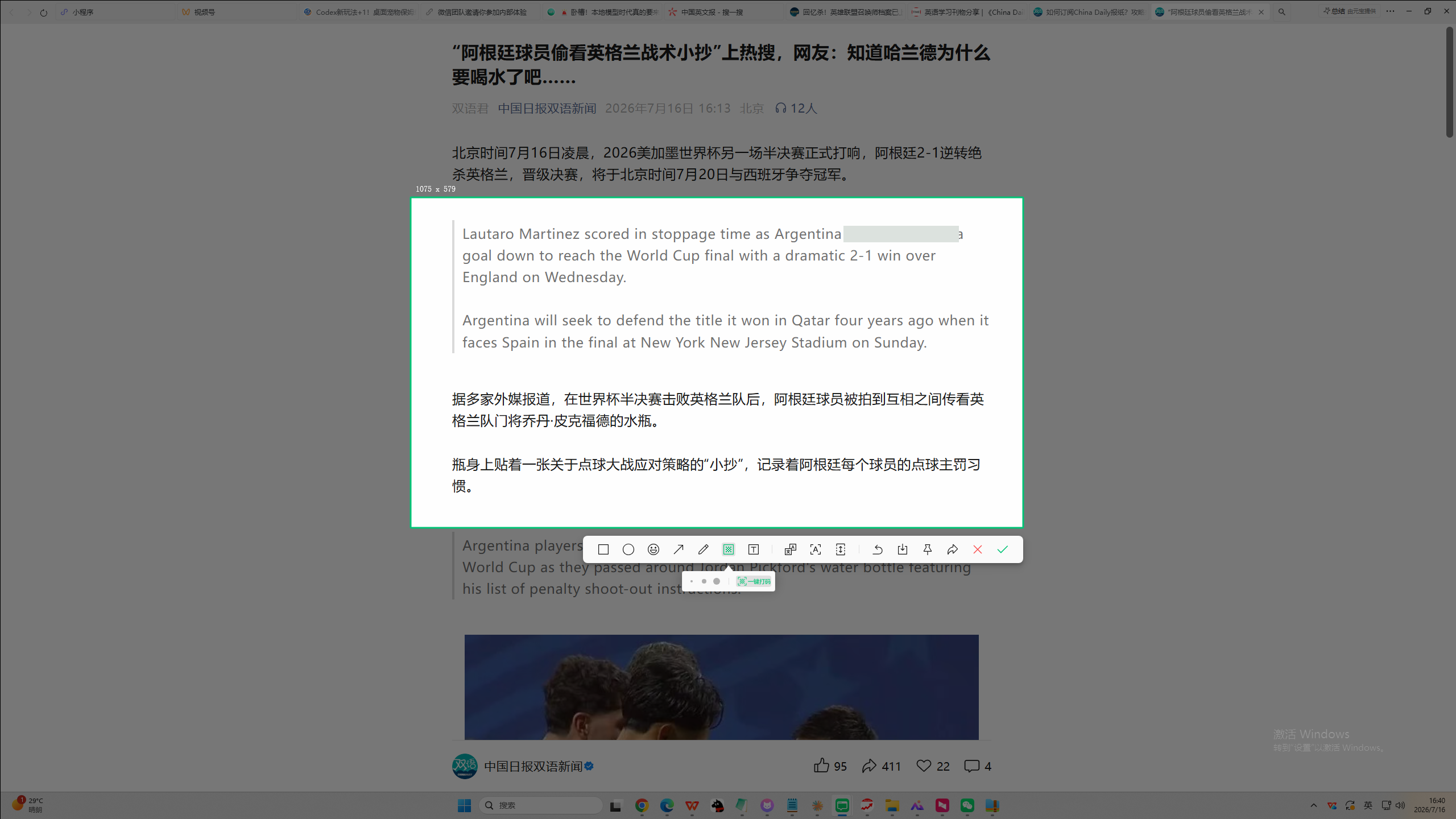
5、按下截圖鍵后,鼠標移動到畫面任意位置,會實時顯示當前顏色的色值,并支持快捷鍵復制。設計師和修圖用戶狂喜。
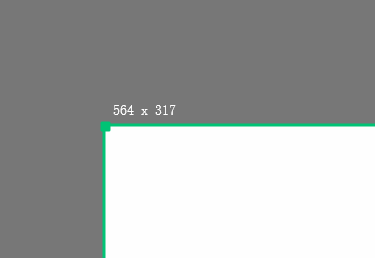
6、框選區域后,左上角會顯示當前區域的畫面像素尺寸。
3、長截圖功能怎么用
第一步:我們通過快捷鍵(Windows:Alt+A;Mac:Option+A)或點擊截圖按鈕,框選需要截取的區域。
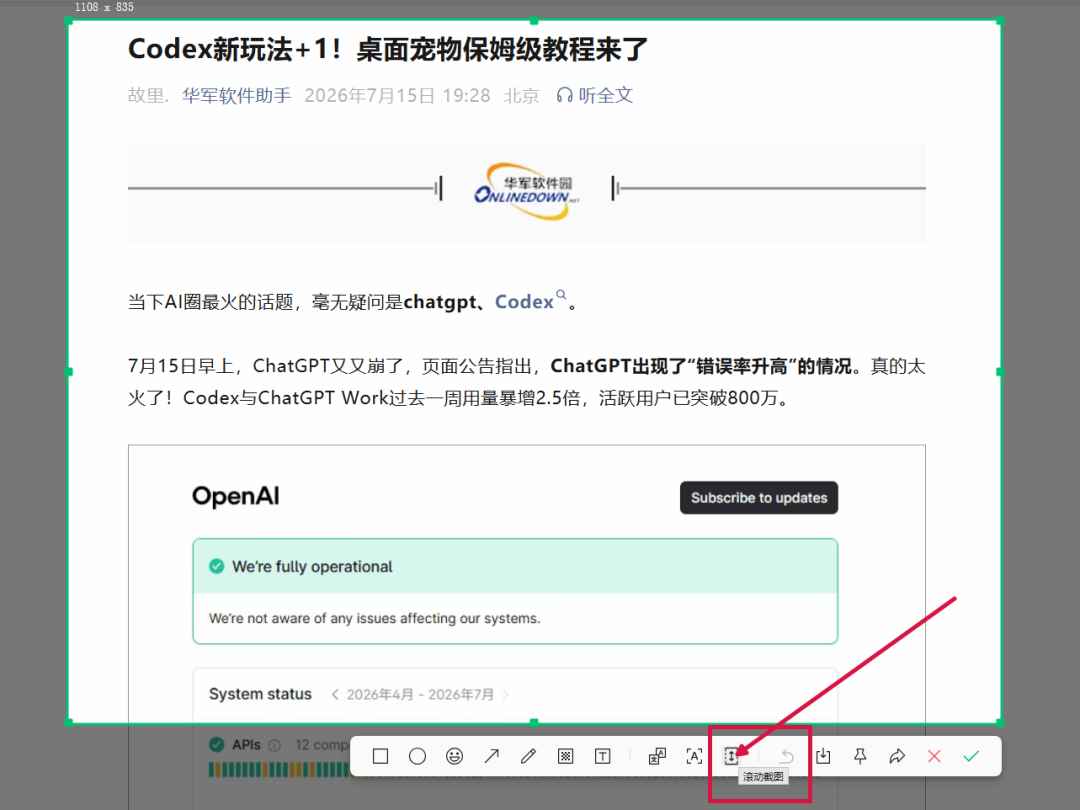
然后,我們在截圖工具欄中選擇“滾動截圖”選項。
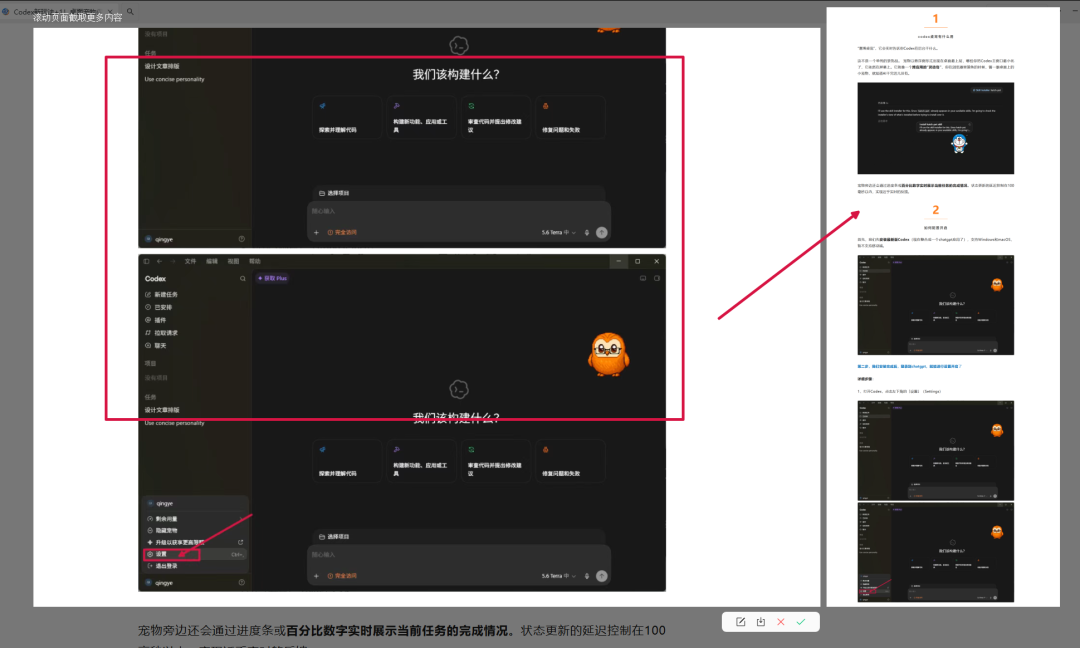
第三步,滑動鼠標滾輪,頁面下方未顯示的內容便會自動被捕獲進來。
最終生成的是一張完整的縱向長圖,支持PNG、JPG兩種常用圖片格式。
無論是整理會議聊天記錄、保存公眾號長文章,還是分享完整的活動流程,過去要花幾分鐘拼接的內容,現在十幾秒就能完成。

 阿里Qwen3.8官方網頁版入口-Qwen3.8網頁版官網入口
 全網最簡單的Codex入門教程!手把手教你玩轉Vibe Coding
您好,如有軟件收錄需求,請將軟件打包,并附上軟件名稱、軟件介紹、軟件相關截圖、軟件icon、軟著、營業執照(個人沒有營業執照請提供對應的開發者身份證正反面以及手持身份證本人照片),發送至郵箱
https://user.onlinedown.net/login掃碼解答軟件疑問

如有產品建議或問題反饋,歡迎告訴我們,您的意見是我們進步的動力!
掃碼獲得軟件最新動態