
圖像處理 占存:1.44GB 時間:2022-04-22
軟件介紹: 最新版是款適用于工程設計師們使用的三維設計輔助工具。AutoCad 2020官方版具有通用性、易用性...
AutoCAD 2020 是 Autodesk 推出的專業工程繪圖程序,專屬 64 位 Windows 系統使用,既能繪制高精度二維施工圖紙,也可完成輕量化三維模型搭建,內置多行業標準化繪圖工具套件。軟件升級多項實用操作功能,優化圖紙讀寫與安裝加載速度,兼容 DWG、PDF、點云等工程文件,支持云端存儲圖紙、移動端遠程查看批注,自帶圖紙版本對比、無用元素批量清理、動態塊編輯能力,覆蓋機械、市政、家裝、暖通等行業,適配設計專業學生與一線工程師繪圖、修改、打印全套工作場景。接下來就讓華軍小編為大家解答一下AutoCad 2020如何顯示工具欄以及AutoCad 2020顯示工具欄的方法吧!
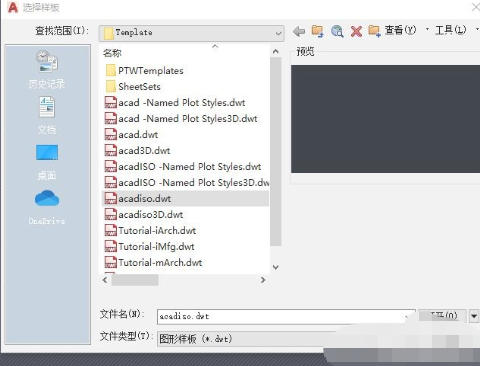
第一步:啟動并新建文件
打開AutoCAD 2020程序,點擊"新建"創建一個空白文件,進入繪圖界面。
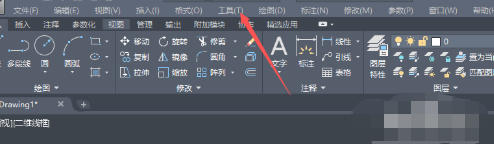
第二步:打開工具菜單
點擊頂部菜單欄中的"工具"選項,展開下拉菜單。
第三步:進入工具欄設置
在下拉菜單中找到并點擊"工具欄",展開工具欄子菜單列表。
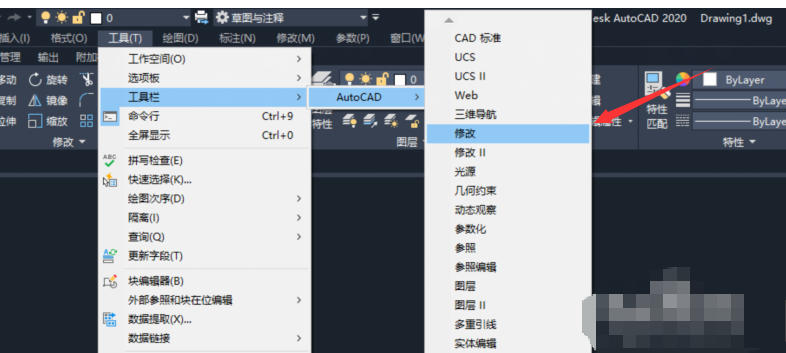
第四步:啟用修改工具欄
在工具欄列表中,找到"修改"選項并點擊勾選,使其顯示在繪圖區。
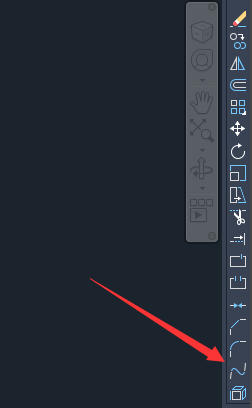
第五步:查看顯示效果
返回繪圖區域,此時界面左側或邊緣已出現"修改"工具欄圖標面板。
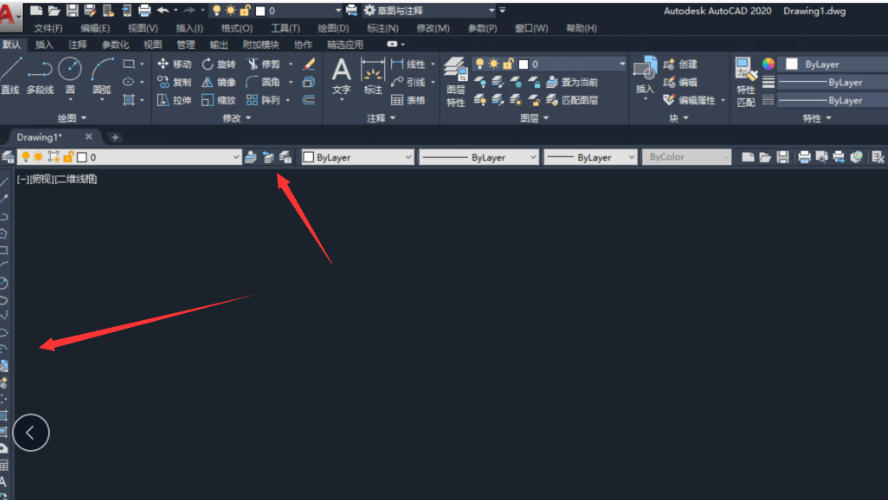
第六步:自定義其他工具欄
在已顯示的工具欄空白處右鍵單擊,在彈出的快捷菜單中勾選"繪圖"、"圖層"、"特性"、"繪圖次序"等其他常用工具欄,按需添加顯示。
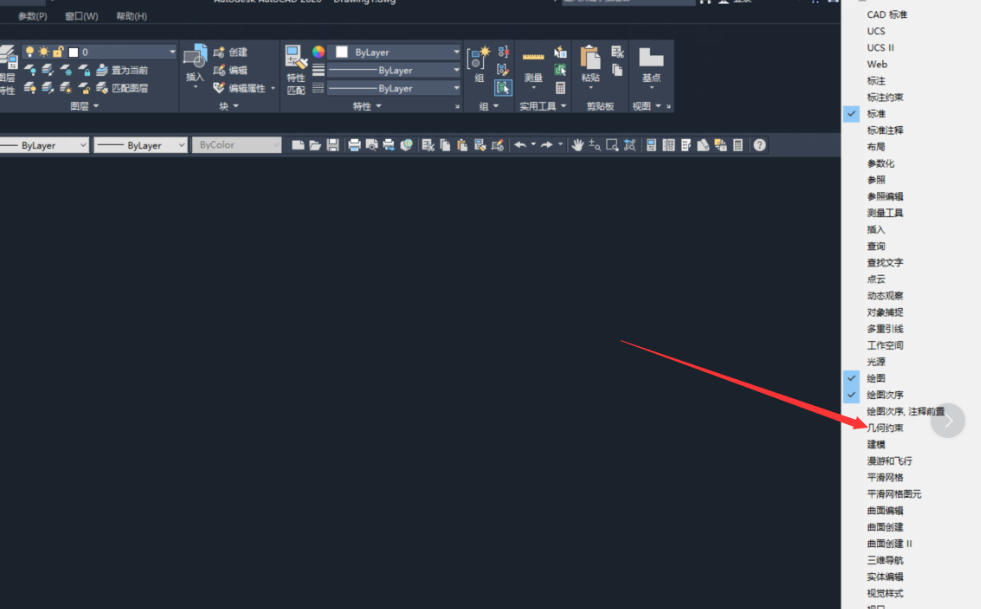
以上就是華軍小編為您整理的AutoCad 2020如何顯示工具欄以及AutoCad 2020顯示工具欄的方法啦,希望能幫到您!

您好,如有軟件收錄需求,請將軟件打包,并附上軟件名稱、軟件介紹、軟件相關截圖、軟件icon、軟著、營業執照(個人沒有營業執照請提供對應的開發者身份證正反面以及手持身份證本人照片),發送至郵箱
https://user.onlinedown.net/login掃碼解答軟件疑問

如有產品建議或問題反饋,歡迎告訴我們,您的意見是我們進步的動力!
掃碼獲得軟件最新動態