
視頻編輯 占存:628 MB 時間:2022-12-26
軟件介紹: 剪映是一款功能強大的視頻制作工具。剪映官方版新增了HDR導入導出、關鍵幀、預設樣式等內容,用...
剪映電腦版是字節跳動推出的專業視頻剪輯解決方案,完美融合了移動端的便捷與桌面端的強大性能。作為新生代剪輯工具的代表,它以"零學習成本,專業級輸出"為核心優勢,搭載三大創新引擎,軟件采用革命性的硬件加速架構,在M1/M2芯片上實現8K視頻實時渲染,導出速度較PR快3倍,配合每周更新的千萬級版權素材庫,已成為百萬內容創作者的效率倍增器。接下來就讓華軍小編為大家解答一下剪映怎么添加動漫特效以及剪映添加動漫特效的方法吧!
第一步
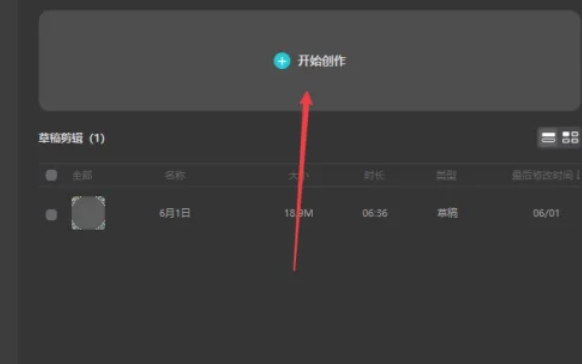
雙擊桌面剪映圖標,進入主界面。點擊「開始創作」,導入需要添加特效的視頻/圖片素材。將素材拖動到下方編輯軌道(若需分段添加特效,可先分割視頻)。
第二步
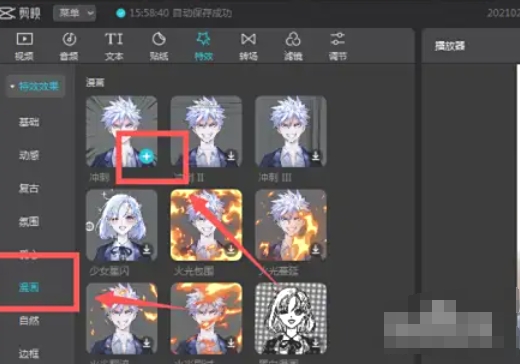
點擊頂部菜單欄的 「特效」 選項卡(圖標為魔法棒)。或右鍵軌道上的素材,選擇 「特效」 直接進入。在左側特效分類列表中,找到 「漫畫」 分類(部分版本可能顯示為「動漫」或「卡通」)。點擊分類后,右側會加載所有動漫風格特效(如沖刺、光效、描邊等)。

第三步
瀏覽右側特效列表,找到 「沖刺動漫」(或類似名稱的動態特效,如“速度線”“漫畫沖刺”)。直接雙擊特效名稱,或拖動特效到軌道上的素材上方(特效會默認覆蓋整個素材時長)。
第四步
選中軌道上的特效片段(特效會顯示為獨立軌道,通常在主素材上方)。拖動特效片段的 左右邊緣,縮短或延長特效持續時間。按住特效片段中間部分可拖動位置,使其與視頻動作同步。選中特效后,在右側面板中可調整參數(如強度、顏色、透明度等)。

第五步
點擊節目窗口下方的 播放按鈕,查看特效與視頻的融合效果。

第六步
確認效果無誤后,點擊右上角 「導出」。
以上就是華軍小編為您整理下剪映怎么添加動漫特效以及剪映添加動漫特效的方法啦,希望能幫到您!

 Keil5怎么創建一個新的51單片機項目-Keil5創建一個新的51單片機項目的方法
 Keil5怎么兼容keil2-Keil5兼容keil2的方法
您好,如有軟件收錄需求,請將軟件打包,并附上軟件名稱、軟件介紹、軟件相關截圖、軟件icon、軟著、營業執照(個人沒有營業執照請提供對應的開發者身份證正反面以及手持身份證本人照片),發送至郵箱
https://user.onlinedown.net/login掃碼解答軟件疑問

如有產品建議或問題反饋,歡迎告訴我們,您的意見是我們進步的動力!
掃碼獲得軟件最新動態