
系統工具 占存:89.44MB 時間:1970-01-01
軟件介紹: ,用手機來玩電腦吧!電腦雖然功能強大,但是太大,只能坐著玩!有了向日葵app,電腦當手機用,用...
向日葵遠程控制是一款功能強大且廣泛應用的遠程控制解決方案。這款軟件憑借其跨地域、跨網絡的訪問能力,為用戶提供了極大的便利性和靈活性,使得用戶能夠隨時隨地遠程管理和控制自己的設備。該軟件的廣泛應用領域也體現了其強大的適應性和實用性。無論是在個人電腦、企業PC/服務器、網吧、校園還是酒店等場景,向日葵遠程控制軟件都能夠發揮重要作用,幫助用戶實現遠程辦公、技術支持、設備監控等多種功能。接下來就讓小編為大家解答一下向日葵遠程怎么語音通話的方法吧!
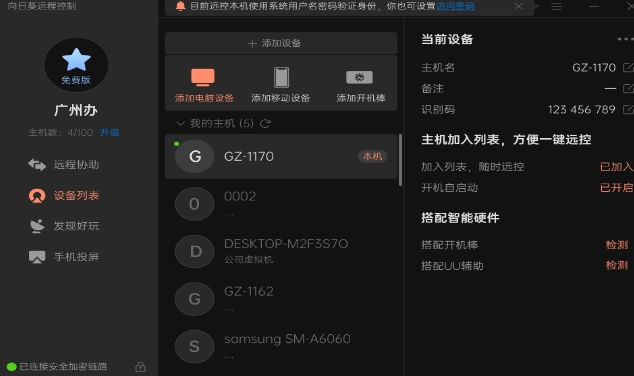
第一步
首先,在向日葵遠程控制軟件的界面上,找到并選擇你想要進行語音通話的遠程設備。這些設備應該已經被你添加到“我的在線設備”列表中,并且當前處于在線狀態。
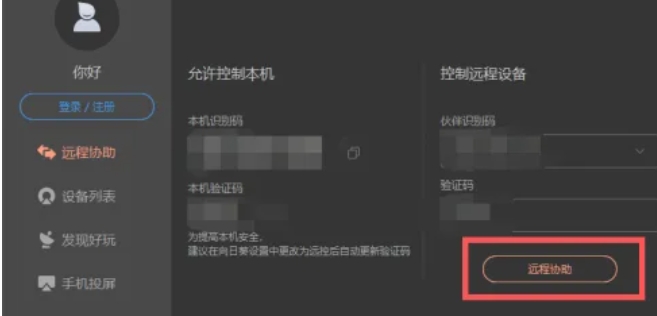
第二步
點擊選中設備旁邊的“連接”按鈕或相應的圖標,以建立與遠程設備的連接。請確保你的網絡連接穩定,以便順利進行后續操作。
第三步
等待連接成功后,你將能夠看到遠程設備的電腦界面。此時,你可以像操作自己的電腦一樣,對遠程設備進行各種操作。
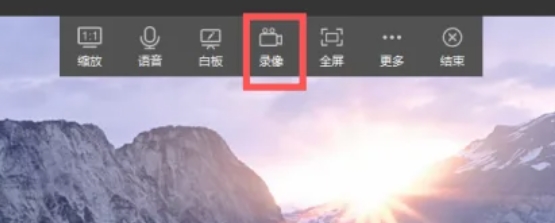
第四步
在遠程設備的電腦界面上,找到桌面右下角的語音標志。這個標志可能是一個麥克風圖標或者類似的圖形,具體樣式可能會因軟件版本或界面布局而有所不同。
第五步
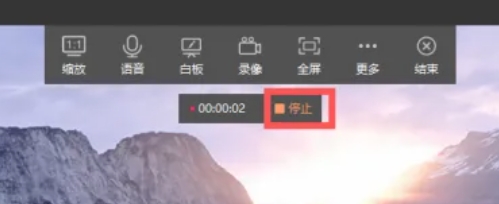
點擊這個語音標志,以開啟語音通話功能。一旦開啟,你和遠程設備上的用戶就可以進行實時的語音通話了。
以上就是小編為你整理的向日葵遠程怎么語音通話的方法啦,希望能幫到您!

您好,如有軟件收錄需求,請將軟件打包,并附上軟件名稱、軟件介紹、軟件相關截圖、軟件icon、軟著、營業執照(個人沒有營業執照請提供對應的開發者身份證正反面以及手持身份證本人照片),發送至郵箱
https://user.onlinedown.net/login掃碼解答軟件疑問

如有產品建議或問題反饋,歡迎告訴我們,您的意見是我們進步的動力!
掃碼獲得軟件最新動態