
CAD軟件 占存:1.44GB 時間:2022-04-22
軟件介紹: CAD2018是由美國歐特克有限公司(Autodesk)推出的一款非常知名的CAD工程制圖軟件。CAD2018可以用...
小伙伴們知道CAD2018怎么使用鏡像圖形功能嗎?今天小編就來講解CAD2018使用鏡像圖形功能的方法,感興趣的快跟小編一起來看看吧,希望能夠幫助到大家。
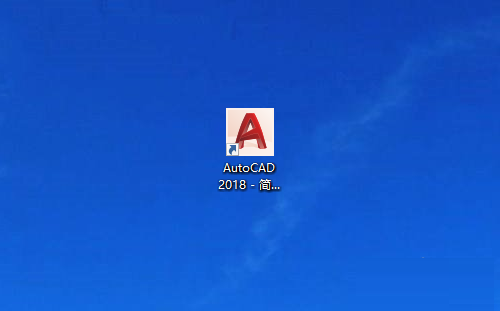
第一步:首先打開CAD2018繪圖軟件,如圖所示。
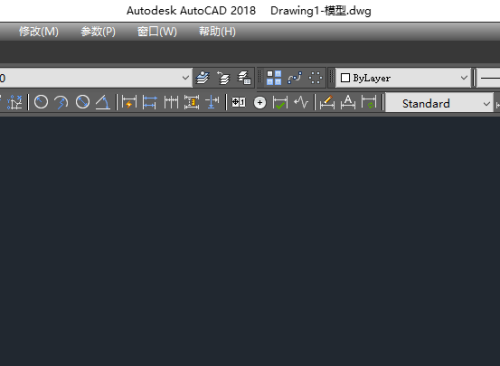
第二步:打開CAD2018繪圖軟件,點文件,然后新建一個如圖所示的繪圖界面。
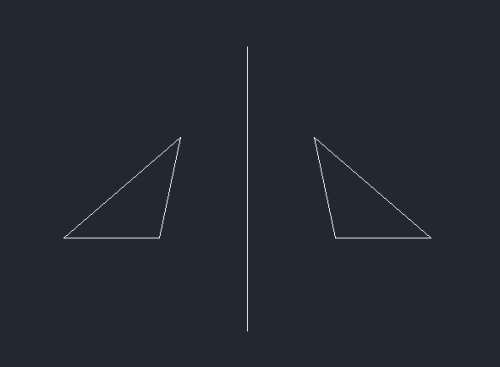
第三步:利用繪圖里面的直線命令或者L快捷鍵,繪制出如圖所示的圖形,下面我們將三角形進行鏡像。

第四步:找到標題欄里面的“修改”,點修改找到里面的“鏡像”。
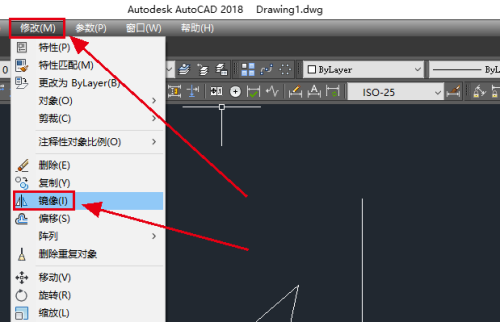
第五步:點“鏡像”命令,這時候出現一個提示框,提示“選擇對象”,這時候我們選擇三角形作為要鏡像的對象。

第六步:鏡像對象選擇好之后,按空格鍵,這時候提示選擇鏡像點,我們選擇直線上的兩點作為鏡像點,鏡像點選擇好之后,出現一個提示框顯示“要刪除源對象嗎?”,這里選擇否。
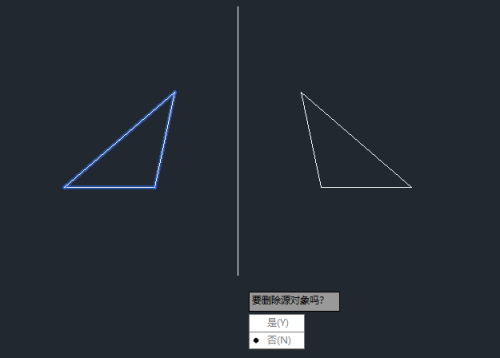
第七步:選擇否之后,這時候就鏡像出了一個如圖所示的三角形。
以上就是小編給大家帶來的CAD2018怎么使用鏡像圖形功能的全部內容,希望能夠幫助到大家哦。

您好,如有軟件收錄需求,請將軟件打包,并附上軟件名稱、軟件介紹、軟件相關截圖、軟件icon、軟著、營業執照(個人沒有營業執照請提供對應的開發者身份證正反面以及手持身份證本人照片),發送至郵箱
https://user.onlinedown.net/login掃碼解答軟件疑問

如有產品建議或問題反饋,歡迎告訴我們,您的意見是我們進步的動力!
掃碼獲得軟件最新動態