
編程工具 占存:1.22MB 時間:2018-12-06
軟件介紹: Visual Studio 2019 預覽版是最近新開發出的適用于PC端和MAC端的一款編程軟件。Visual Studio 20...
很多人不知道Visual Studio 2019怎么查看文件路徑?今日為你們帶來的文章是Visual Studio 2019查看文件路徑的方法,還有不清楚小伙伴和小編一起去學習一下吧。
第一步:首先打開visual studio軟件,然后點擊已打開的項目中文件,雙擊文件即可(如圖所示)。
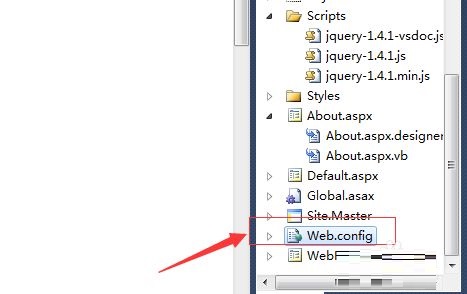
第二步:然后在代碼的編輯的位置中,隨意找到一塊空白的位置(如圖所示)。
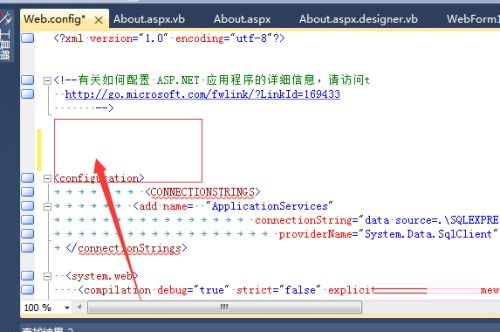
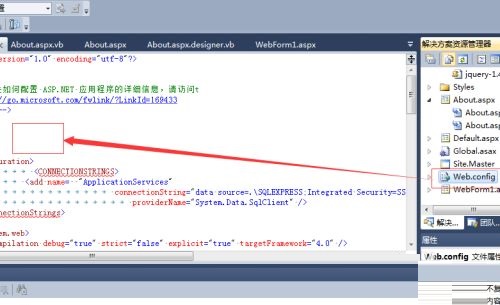
第三步:然后在右側的項目中,選中該文件,然后拖動到左側的代碼的編輯器中(如圖所示)。
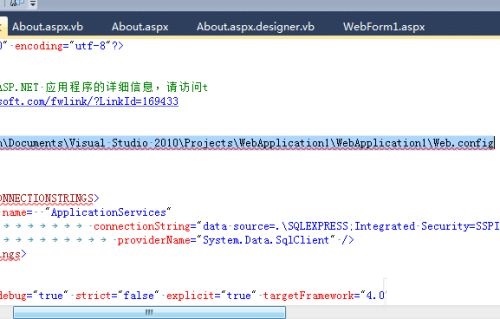
第四步:這樣就可以顯示了該文件的路徑的位置當中(如圖所示)。
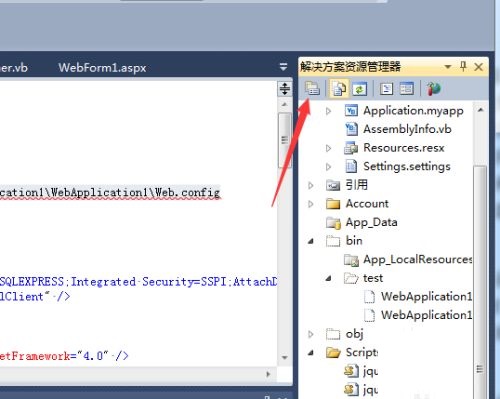
第五步:或者通過的文件的屬性來進行查看文件的路徑,進行點擊解決方案資源管理的窗口的中“屬性”的按鈕(如圖所示)。
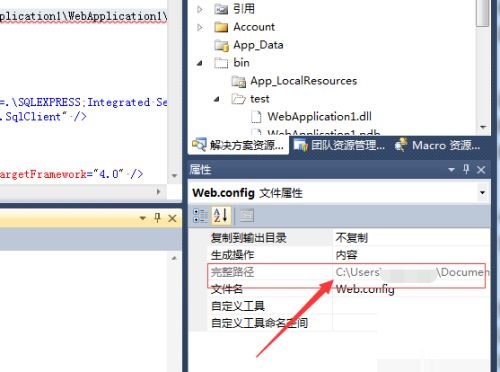
第六步:然后在彈出了一個文件屬性中,可以看到的是在完整路徑上可查看文件路徑情況(如圖所示)。
以上就是小編給大家帶來的Visual Studio 2019怎么查看文件路徑的全部內容,希望能夠幫助到大家哦。

 Keil5怎么找ARM匯編文檔-Keil5找ARM匯編文檔的方法
 Keil5怎么在軟件仿真中避免error 65-Keil5在軟件仿真中避免error 65的方法
 Keil5怎么解決無法將變量或函數Go To到定義處-Keil5解決無法將變量或函數Go To到定義處的方法
您好,如有軟件收錄需求,請將軟件打包,并附上軟件名稱、軟件介紹、軟件相關截圖、軟件icon、軟著、營業執照(個人沒有營業執照請提供對應的開發者身份證正反面以及手持身份證本人照片),發送至郵箱
https://user.onlinedown.net/login掃碼解答軟件疑問

如有產品建議或問題反饋,歡迎告訴我們,您的意見是我們進步的動力!
掃碼獲得軟件最新動態
















