
辦公軟件 占存:32.38MB 時(shí)間:2021-02-23
軟件介紹: PPT美化大師一款非常實(shí)用的PPT幻燈片美化插件,讓我們能方便快速地制作美美的PPT。PPT美化大師為...
倘若你還不了解PPT美化大師移除禁用項(xiàng)目的操作的話,就來(lái)下文看看關(guān)于PPT美化大師移除禁用項(xiàng)目的步驟內(nèi)容吧,希望可以幫助到大家。
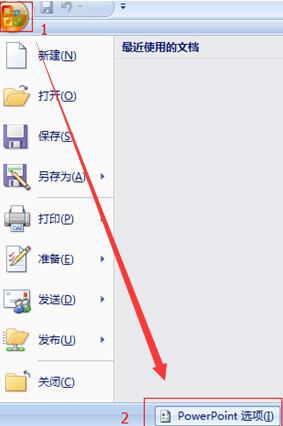
1、打開PPT軟件,點(diǎn)擊左上角的圖標(biāo),在彈出的選項(xiàng)張點(diǎn)擊【PowerPoint選項(xiàng)】
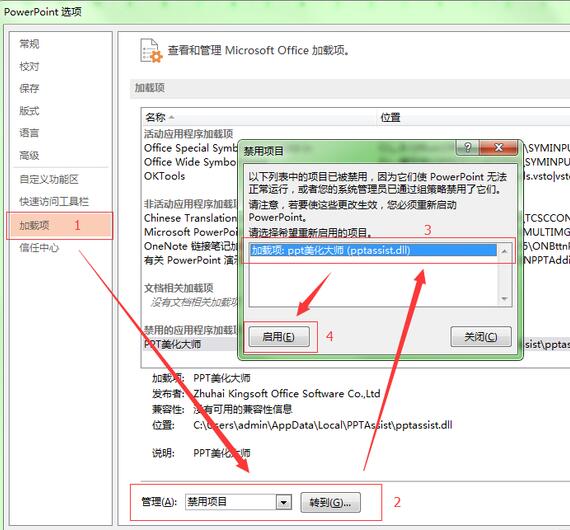
2、在打開的【PowerPoint選項(xiàng)】窗口中點(diǎn)擊左側(cè)的【加載項(xiàng)】 》 在“管理”選項(xiàng)里選擇【禁用項(xiàng)目】 》 點(diǎn)擊【轉(zhuǎn)到】。點(diǎn)擊“轉(zhuǎn)到”后就會(huì)彈出一個(gè)禁用項(xiàng)目的窗口,在列表里選擇希望重新啟用的項(xiàng)目,這里選擇PPT美化大師(pptassist.dll)后點(diǎn)擊【啟用】,這樣就可以將PPT美化大師重新添加到PPT中了。
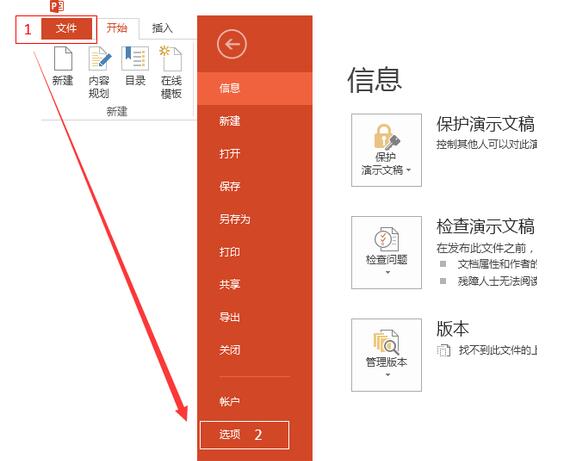
3、若您電腦的上安裝的是Office 2010/2013,點(diǎn)擊菜單欄中的【文件】選項(xiàng)在彈出的選項(xiàng)中點(diǎn)擊【選項(xiàng)】。其他設(shè)置方法與步驟2一樣、
以上這里為各位分享了PPT美化大師移除禁用項(xiàng)目的步驟。有需要的朋友趕快來(lái)看看本篇文章吧。

 Keil5怎么找ARM匯編文檔-Keil5找ARM匯編文檔的方法
 Keil5怎么在軟件仿真中避免error 65-Keil5在軟件仿真中避免error 65的方法
 Keil5怎么解決無(wú)法將變量或函數(shù)Go To到定義處-Keil5解決無(wú)法將變量或函數(shù)Go To到定義處的方法
Keil5怎么解決printf語(yǔ)句打印空白問(wèn)題-Keil5解決printf語(yǔ)句打印空白問(wèn)題的方法
您好,如有軟件收錄需求,請(qǐng)將軟件打包,并附上軟件名稱、軟件介紹、軟件相關(guān)截圖、軟件icon、軟著、營(yíng)業(yè)執(zhí)照(個(gè)人沒(méi)有營(yíng)業(yè)執(zhí)照請(qǐng)?zhí)峁?duì)應(yīng)的開發(fā)者身份證正反面以及手持身份證本人照片),發(fā)送至郵箱
https://user.onlinedown.net/login掃碼解答軟件疑問(wèn)

如有產(chǎn)品建議或問(wèn)題反饋,歡迎告訴我們,您的意見是我們進(jìn)步的動(dòng)力!
掃碼獲得軟件最新動(dòng)態(tài)
















